

方案是 Excel 在工作表上保存并可自动替换的一组值。 可以创建不同的值组并将其保存为方案,然后在这些方案之间切换以查看不同的结果。
如果多人具有您要在方案中使用的特定信息,则可以在单独的工作簿中收集信息,然后将不同工作簿中的方案合并为一个工作簿。
拥有所需的所有方案后,可以创建一个包含所有方案信息的方案摘要报表。
您可以使用“数据”选项卡上“预测”组中的“假设分析”中使用“方案管理器”管理方案。
What-If 分析的种类
Excel 包含三种类型的 What-If 分析工具: 场景管理器、 数据表和 目标搜索。 场景和数据表采用一组输入值并向前预测以确定可能的结果。 Goal Seek 与方案和数据表不同,它接受结果并向后投影以确定产生该结果的可能输入值。
每个方案最多可容纳 32 个变量值。 如果要分析超过 32 个值,且这些值仅表示一个或两个变量,则可以使用数据表。 尽管它仅限于一个或两个变量 (一个用于行输入单元格,一个用于列输入单元格) ,但数据表可以包含任意数量的不同变量值。 方案最多可具有 32 个不同的值,但可以创建任意数量的方案。
除这三种工具外,还可以安装有助于执行 What-If Analysis 的加载项,例如 Solver 加载项。 规划求解加载项与单变量求解类似,但可以包含更多的变量。 还可以使用 Excel 中的填充柄和多种命令创建预测。
创建场景
假设您要创建预算,但不确定您的收入。 通过使用方案,您可以为收入定义不同的可能值,然后在方案之间切换以执行模拟分析。
例如,假设最坏情况的预算方案是总收入为 50,000 美元,销货成本为 13,200 美元,毛利润为 36,800 美元。 若要将这组值定义为方案,首先在工作表中输入值,如下图所示:
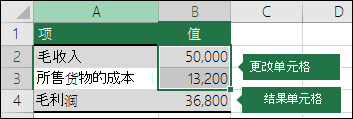
更改 单元格 包含你键入的值,而 结果单元格 包含基于此图中更改单元格 (的公式 单元格 B4 的公式为 =B2-B3) 。
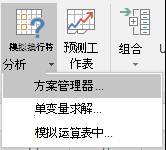
然后,使用 “方案管理器 ”对话框将这些值另存为方案。 转到 “数据 ”选项卡,选择“ 假设分析”,选择“ 场景管理器”,然后选择 “添加”。
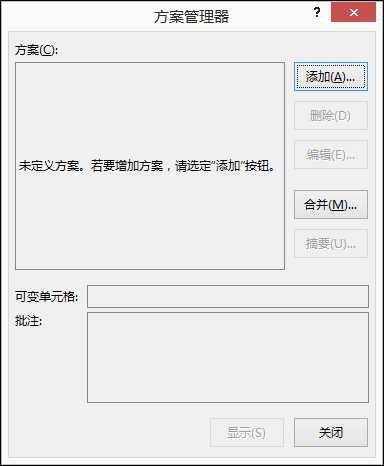
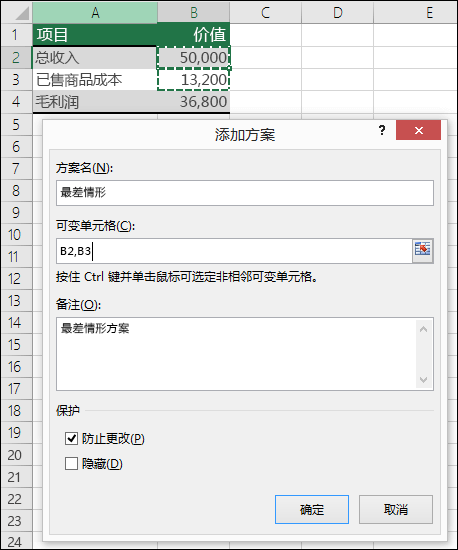
在 “方案名称 ”对话框中,将方案命名为“最坏情况”,并指定单元格 B2 和 B3 为方案之间变化的值。 如果在添加方案之前在工作表上选择“ 更改单元格 ”,则方案管理器会自动为您插入单元格。 否则,您可以手动键入它们或使用“更改单元格”对话框右侧的单元格选择对话框。
注意
尽管此示例仅包含 B2 和 B3) (两个更改单元格,但方案最多可以包含 32 个单元格。
保护 – 还可以保护方案。 在“保护”部分中,检查所需的选项,如果不需要任何保护,则取消选中这些选项。
- 选择“ 阻止更改 ”以阻止在工作表受到保护时编辑方案。
- 选择 “隐藏 ”以阻止在工作表受保护时显示方案。
注意
这些选项仅适用于受保护的工作表。 有关受保护工作表的详细信息,请参阅 保护工作表。
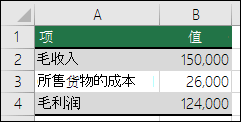
现在,假设你最好的预算情景是总收入为 150,000 美元,商品销售成本为 26,000 美元,毛利润为 124,000 美元。 若要将这组值定义为方案,请创建另一个方案,将其命名为最佳案例,并为单元格 B2 提供不同的值 (150,000) 和单元格 B3 (26,000) 。 由于单元格 B4) (毛利润是一个公式 - 收入 (B2) 与成本 (B3) 之间的差值 - 因此无需为最佳情况更改单元格 B4。
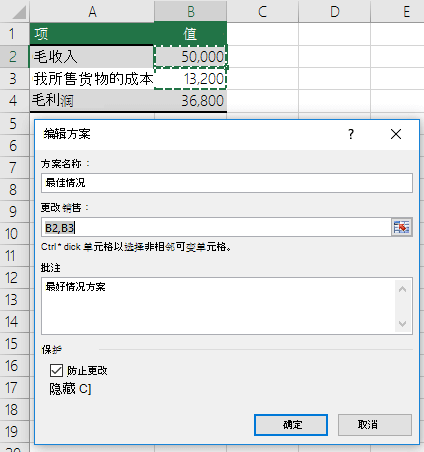
保存方案后,该方案将在可用于模拟分析的方案列表中可用。 鉴于上图中的值,如果选择显示最佳情况方案,则工作表中的值将更改为类似于下图:
合并方案
可能一个工作表或工作簿中包含创建要考虑的方案所需的所有信息。 但是,你可能希望从其他源收集方案信息。 例如,假设您正在尝试创建公司预算。 您可以从不同的部门(如销售、工资单、生产、市场营销和法务)收集方案,因为这些来源中的每个源在创建预算时都有不同的信息。
可以使用 Merge 命令将这些方案收集到一个工作表中。 每个源都可以根据需要提供任意数量的更改单元格值。 例如,您可能希望每个部门提供支出预测,但只需要少数几个部门的收入预测。
选择合并时,方案管理器将加载一个“ 合并方案 ”对话框,其中列出活动工作簿中的所有工作表,并列出您当时打开的任何其他工作簿。 该向导会告诉您所选择的每个源工作表上有多少个方案。
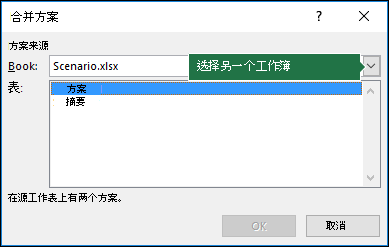
从不同源收集不同方案时,请在每个工作簿中使用相同的单元格结构。 例如,将“收入”始终放在单元格 B2 中,将“支出”始终放在单元格 B3 中。 如果对来自不同源的方案使用不同的结构,则可能很难合并结果。
提示
请考虑先自己创建方案,然后向同事发送包含该方案的工作簿副本。 这种方法可以更轻松地确保所有方案都以相同的方式构建。
方案摘要报告
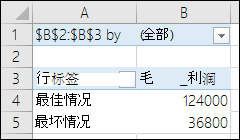
若要比较多个方案,请创建一个报表,在同一页面上汇总它们。 报表可以并排列出方案,也可以将其显示在数据透视表中。
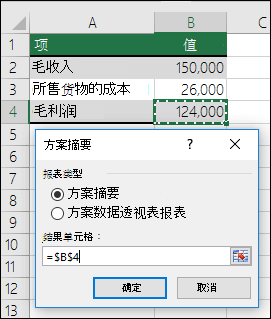
基于上述两个示例方案的方案摘要报表可能如下所示:
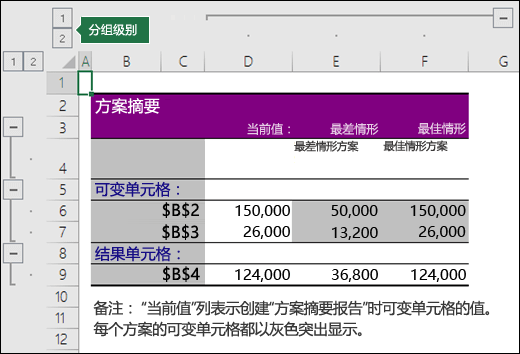
Excel 会自动添加 分组级别,这些级别会在你选择不同选项时展开和折叠视图。
摘要报告末尾将出现一条注释,说明“ 当前值 ”列表示创建方案摘要报告时更改单元格的值。 针对每个方案更改的单元格以灰色突出显示。
注意
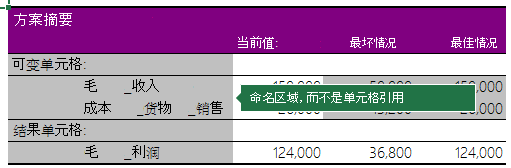
- 默认情况下,汇总报表使用单元格引用来标识不断变化的单元格和结果单元格。 如果在运行汇总报表之前为单元格创建命名区域,报表将包含名称,而不是单元格引用。
- 方案报告不会自动重新计算。 如果更改方案值,这些更改将不会显示在现有的汇总报表中。 如果创建新的汇总报告,则会显示它们。
- 不需要结果单元格即可生成方案摘要报告,但对于方案数据透视表来说确实需要它们。
需要更多帮助吗?
你随时可以在 Excel 技术社区 中咨询专家,或在 社区中获取支持。