
创建简单公式或使用函数的公式时,可以通过在公式参数中包含单元格引用来引用工作表单元格中的数据。 例如,输入或选择单元格引用 A2 时,公式将使用该单元格的值来计算结果。 还可以引用单元格区域。
有关单元格引用的详细信息,请参阅 创建或更改单元格引用。 有关一般公式的详细信息,请参阅 公式概述。
单击要在其中输入公式的单元格。
在编辑栏
 ,键入 = ( 等号) 。
执行下列操作之一,选择包含所需值的单元格或键入其单元格引用。
可以引用单个单元格、单元格区域、另一个工作表中的位置或其他工作簿中的位置。
选择单元格区域时,可以拖动单元格所选区域的边框来移动所选内容,或拖动边框的一角以展开所选内容。
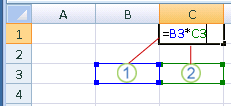
第一个单元格引用是 B3,颜色为蓝色,单元格区域具有带方角的蓝色边框。
第二个单元格引用是 C3,颜色为绿色,单元格区域具有带方角的绿色边框。注意
如果用颜色标记的边框没有方角,则引用的是命名区域。
按 Enter。
提示
还可以输入对命名单元格或区域的引用。 有关详细信息,请参阅在公式中定义和使用名称。
示例
复制下表中的示例数据,然后将其粘贴进新的 Excel 工作表的 A1 单元格中。 要使公式显示结果,请选中它们,按 F2,然后按 Enter。 如果需要,可调整列宽以查看所有数据。 使用“定义名称”命令 (“ 公式 ”选项卡, “定义的名称” 组) 定义“资产” (B2:B4) , (C2:C4) 定义“负债”。