
Excel 2021 for Windows 允许你与他人协作,并使用新的 Excel 功能(包括共同创作、动态数组、XLOOKUP 和 LET 函数)轻松分析数据。
注意
下面列出的某些功能不包括在面向商业客户的 Excel LTSC 2021 中。 如果这些功能不适用于商业客户的 Excel LTSC 2021,则会指出这些功能中的每一项。
共同创作
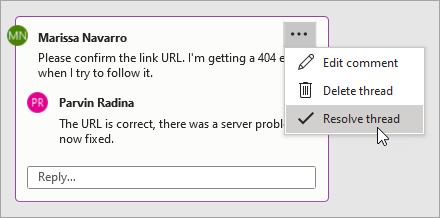
使用新式批注更好地协作
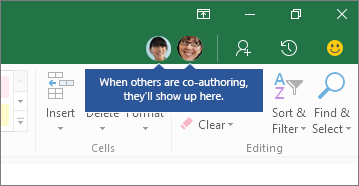
了解工作簿中的人员
查看哪些人正在与你合作,以及他们在工作簿中的位置。
注意:此功能在 Excel LTSC 2021 中不可用。
视觉刷新
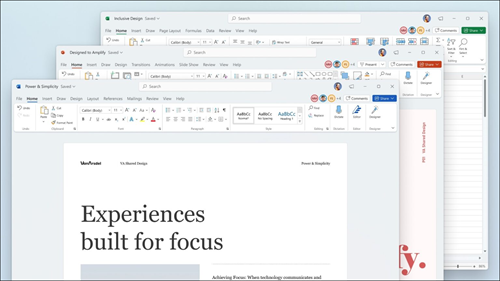
在功能区中使用现代化的"开始"体验和新刷新的选项卡。 体验带有单线图标、中性调色板和更柔和的窗口角的清爽利落的样式。 这些更新可传达操作,并提供具有简单视觉对象的功能。
注意:视觉刷新在 Excel LTSC 2021 中不可用。
向左查找,向右查找… XLOOKUP 应付自如!
LET 函数
LET 函数将名称分配给计算结果。 通过此操作,可以在公式中存储中间计算、值或定义名称。 这些名称仅可在 LET 函数范围内使用。
与编程中的变量类似,LET 是通过 Excel 的本机公式语法完成的。
动态数组
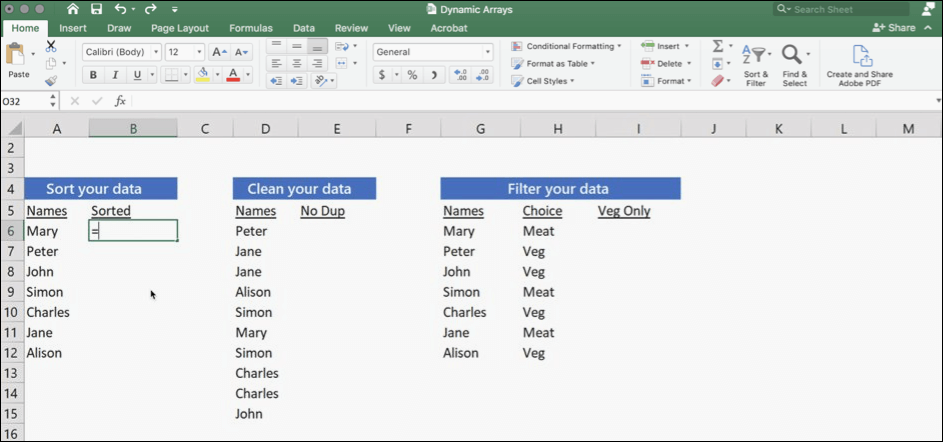
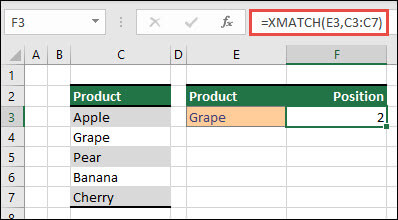
XMATCH 函数
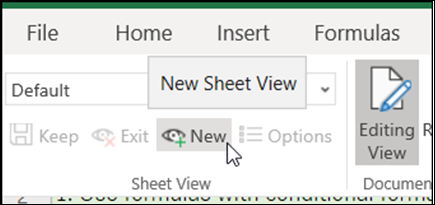
工作表视图
使用辅助功能工具的一种新方式

增加内容的覆盖面
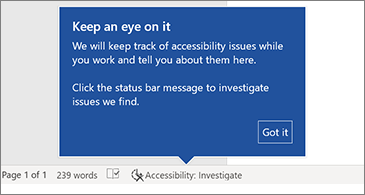
辅助功能检查器持续关注文档,并在找到你应查看的内容时在状态栏中发出提示。 通过单击“ 查看>检查辅助功能”来试用。
性能改进
跨 Excel 体验改进的性能、稳定性和速度。
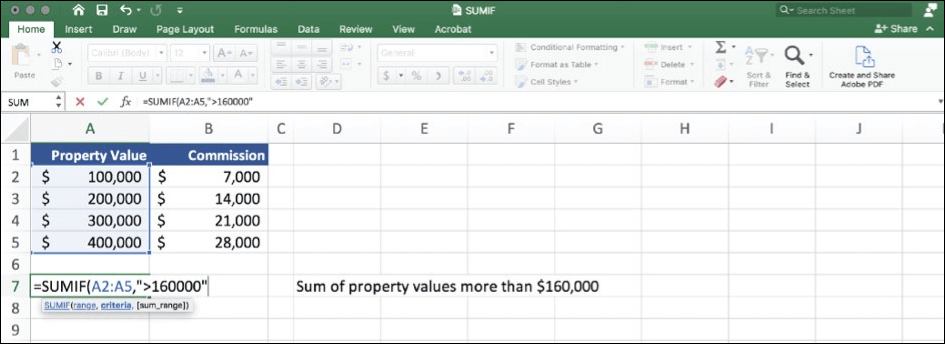
从常见的 Excel 函数(如 SUMIF、COUNTIF 和 AVERAGEIF)获取更快的计算。
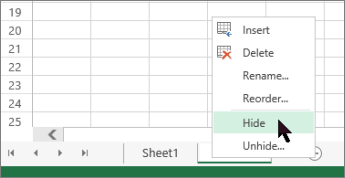
同时取消隐藏多张工作表
不再需要一次取消隐藏一张工作表—可以一次取消隐藏多张隐藏工作表。
查看股票媒体中的新增功能
我们会不断向 Office 高级创意内容集合中添加更多丰富的媒体内容,以帮助你表达自己,例如精选的库存图像、图标库等。
了解需要 Microsoft 搜索做什么
在 Windows 上 Microsoft Office 应用的顶部,你将找到新的 Microsoft 搜索框。 这个强大的工具可帮助你快速找到要查找的内容,例如文本、命令、帮助等。
在更改时进行保存
将文件上传到 OneDrive、OneDrive for Business 或 SharePoint Online,以确保自动保存所有更新。
注意:自动保存在 Excel LTSC 2021 中不可用。
支持 OpenDocument 格式 (ODF) 1.3
我们现在包括对 OpenDocument 格式 (ODF) 1.3 的支持。 ODF 1.3 规范增加了对许多新功能的支持。

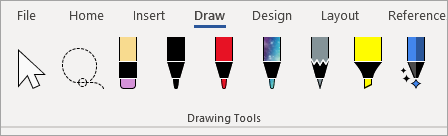
更新了"绘图"选项卡
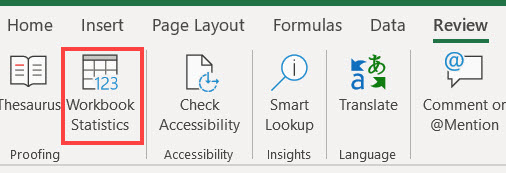
获取工作簿中的内容的快速摘要
想知道工作表或工作簿有多大? Excel 将提供工作簿统计信息来帮助你。
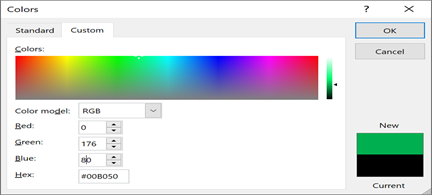
选择理想颜色
根据你的反馈,我们在“ 颜色 ”对话框中为十六进制颜色值添加了一个新的输入字段。 无需将十六进制颜色值转换为 RGB 值。
对于可以定义颜色的任何属性,现在可以在 十六进制 框中输入十六进制颜色值,例如#0F4C81或 444。
尝试草图样式轮廓

发展 Office 技能


:::column-end::: :::row-end:::