
提示
详细了解 Microsoft Forms或立即开始创建调查、测验或投票。 希望更高级的品牌、问题类型和数据分析? 尝试Dynamics 365 Customer Voice。
向表单标题添加图片或徽标
在 Microsoft Forms 中,打开要编辑的窗体。
选择窗体页眉部分。
选择“ 插入图像 (图片”图标) 。
在必应、OneDrive 文件夹或计算机或设备中搜索图像。
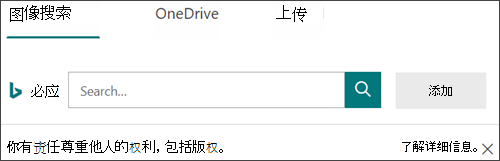
图像搜索 - 若要联机搜索图片和图像,请选择“ 图像搜索”。 输入要查找的图像的名称,然后选择“ 搜索 (放大镜图标) 。 选择所需的图片,然后选择“ 添加”。
注意
联机搜索剪贴画和图片时,将被定向到必应。 你有责任尊重版权, 必应中的许可证筛选器 可以帮助你选择要使用的图像。
OneDrive - 若要从 OneDrive 文件夹中添加图片,请选择“ OneDrive”。 找到要添加的图片,然后选择“ 添加”。
上传 - 若要从计算机或设备添加图片,请选择“ 上传”。 在 “选择要上传的文件 ”框中,找到要添加的图片,然后选择“ 打开”。
图像将显示在标题左侧的表单标题中。
从表单标题中删除图片或徽标
- 选择窗体页眉部分。
- 在图像顶部,你将看到一个垃圾桶图标。 选择它以删除映像。
Microsoft Forms反馈
欢迎提出宝贵意见! 若要发送有关Microsoft Forms的反馈,请转到窗体的右上角,然后选择“更多窗体设置 >“反馈”。