

提示
了解有关 Microsoft Forms 的详细信息,或立即开始创建调查、测验或投票。 希望更高级的品牌、问题类型和数据分析? 请试用 Dynamics 365 Customer Voice。
向问题添加图片
在 Microsoft Forms 中,打开要编辑的表单。
选择要添加图片的问题。
选择问题右侧) 插入 媒体 (图片图标。
在 “插入媒体 ”窗格中,选择“ 图像”。
在必应、OneDrive 文件夹或计算机或设备中搜索图像。
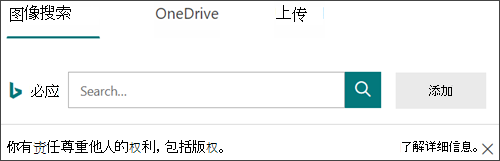
图像搜索 - 若要联机搜索图片和图像,请选择 图像搜索。 输入要查找的图像的名称,然后选择“ 搜索 (放大镜图标) ”。 选择所需图片,然后选择“ 添加”。
注意
联机搜索剪贴画和图片时,将被定向到必应。 你有责任尊重 版权, 必应中的许可证筛选器 可帮助你选择要使用的图像。
OneDrive - 若要从 OneDrive 文件夹添加图片,请选择 OneDrive。 找到要添加的图片,然后选择“ 添加”。
上传 - 要从计算机或设备添加图片,请选择 “上传”。 在 “选择要上传的文件” 框中,找到要添加的图片,然后选择“ 打开”。
图像将显示在问题的右侧。
从问题中删除图片
- 选择包含要删除的图像的问题。
- 在图像顶部,你将看到一个垃圾桶图标。 选择它可删除图像。
有关 Microsoft Forms 的反馈
欢迎提出宝贵意见! 若要发送有关 Microsoft Forms 的反馈,请转到表单的右上角,然后选择“更多表单设置 >”“反馈”。