
提示
详细了解 Microsoft Forms或立即开始创建调查、测验或投票。 希望更高级的品牌、问题类型和数据分析? 尝试Dynamics 365 Customer Voice。
Microsoft Forms提供了丰富的评分工作流,使你(作为作者)能够有效地为每个问题授予分数,并通过多种方式提供反馈。 可以将测验结果导出到 Microsoft Excel,以便进行更深入的分析和图表,以及删除或打印所有答复的摘要。
查看测验的响应摘要信息
在Microsoft Forms中,打开要查看其结果的测验,然后选择“答复”选项卡。
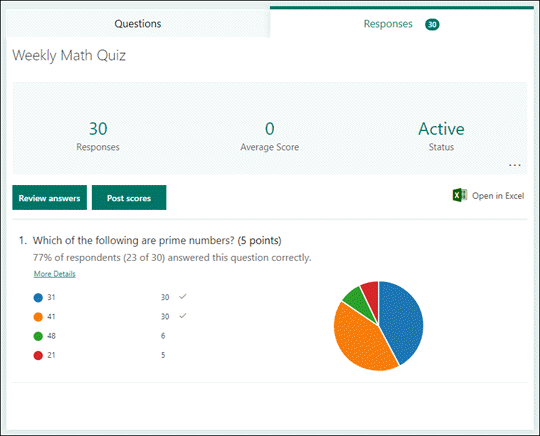
在顶部,你将看到有关测验的实时摘要信息,例如回复数和平均分数。 在每个问题旁边,你将看到响应数和一个图表,其中显示了所有可能答案中的响应分布。
注意
如果针对某个问题确定了基于智能的数据见解,你将在它旁边看到 “见解” 图标。 了解详细信息。
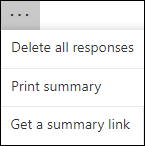
可以选择“更多选项” ,删除所有响应、打印摘要或获取摘要链接以与他人共享。
查看每个问题的答案
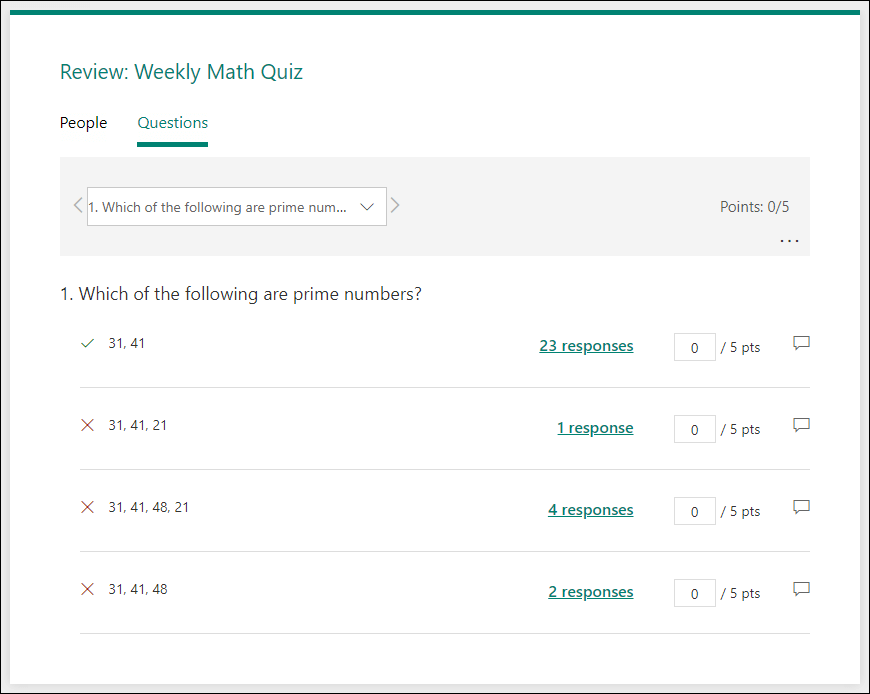
选择“ 查看答案 ”以提供积分和反馈。
在“People”选项卡上,可以看到每个学生的各个详细信息,例如完成测验所需的时间、获得的积分数,以及所选学生) 选项 (。
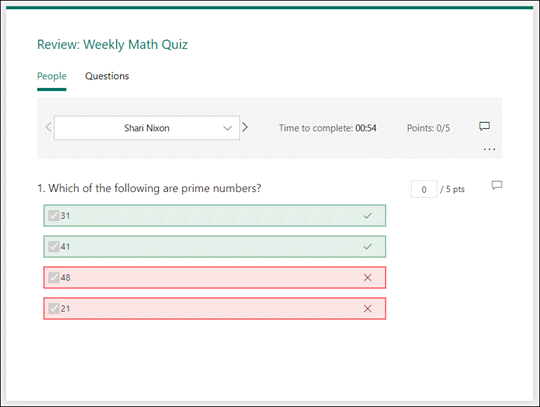
在此视图中,可以为一名学生的所有问题评分,然后对后续学生执行相同的评分。 选择学生姓名旁边的箭头,跳转到其他学生的结果。 还可以选择向左键和向右键来切换其他学生的结果详细信息。
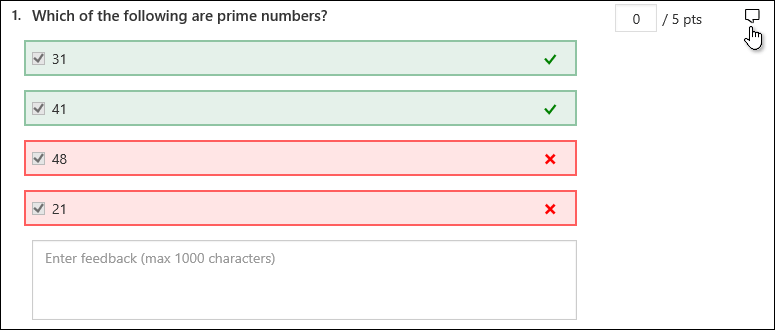
若要为学生提供常规反馈,请选择反馈图标  ,然后在文本框中键入。
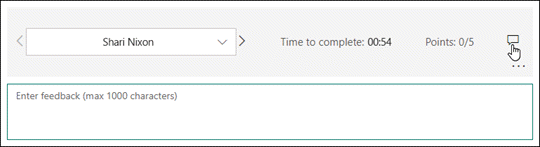
若要为特定问题提供反馈,请选择点右侧的反馈 ,然后键入文本框。
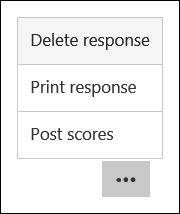
还可以选择“ 更多选项” ,然后选择是 删除响应、 打印响应还是为特定个人 发布分数 。
注意
无法撤消删除响应。
提示
详细了解 打印表单。
公布分数
准备好向学生分享反馈和积分时,请在“回复”选项卡中选择“发布分数”。
对于每个学生,你可以看到他们的测验状态和获得的积分数。 如果要发布所有学生的分数,请在“名称”列中勾选“名称”左侧的“检查”框。 若要发布单个分数,请勾选每个学生姓名左侧的复选框。
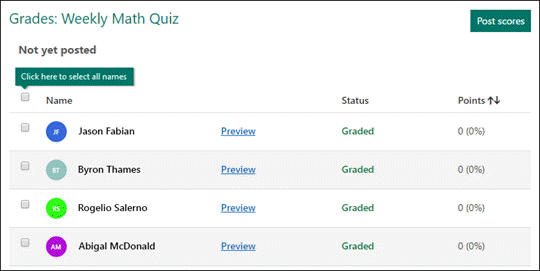
选择“ 发布分数”。
发布分数后,可以返回到测验来查看结果和反馈。 学生可以通过打开测验来查看他们的分数和反馈。
提示
如果学生在提交后回到测验中,他们将能够看到他们以前的回复。 如果你希望他们重新参加测验而不看到他们的回答,你可以创建原始测验 的副本 。
在 Excel 中分析测验结果
可以在 Microsoft Excel 中轻松查看测验的所有响应数据。 在“响应”选项卡上,选择“在 Excel 中打开”。
在 Excel 工作簿中,测验中每个问题的详细信息以列表示,每个答复都以一行形式显示。 前五列显示答复者 ID、每个响应的开始和完成时间,以及每个学生的姓名和电子邮件地址。 后续列显示总分数、测验反馈、评分发布时间、测验问题、单个问题的分数以及单个问题的反馈。

注意
- 受访者 ID 对于每个学生都是独占的。
- 在 Excel 中对测验数据所做的任何更改都不会修改测验的内容。
- 如果允许测验接受匿名回复,则不会显示姓名和电子邮件地址。
与他人共享结果
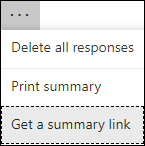
- 选择“ 响应 ”选项卡。
- 选择“ 更多选项>获取摘要链接。
- 选择“复制”。
粘贴此链接时,具有该链接的任何人都可以查看测验的回复摘要。
注意
- 如果你正在与学校的特定教师协作进行测验,则只有你(作为测验所有者)可以为测验创建摘要链接(如果尚不存在)。 共同作者仍然可以复制和共享摘要链接,但无法自行创建摘要链接。 在未为组织中的特定人员设置的其他协作模式中,共同作者可以创建新的摘要链接。
- 另请注意,如果您与学校中的任何人共享测验回复,然后决定仅与学校中的特定人员共享,则学校内外的任何人仍可访问已存在的任何摘要共享链接。 可删除现有摘要链接以将其禁用,这将减少对答复数据的访问。 为此,可以转到“ 响应 ”选项卡“ >更多选项>获取摘要链接>“删除链接 (垃圾桶图标) 。 可选:如果想要与新受众共享,则可以创建新的摘要链接,但此新摘要链接仍可供获得该链接的任何人访问。
Microsoft Forms反馈
欢迎提出宝贵意见! 若要发送有关Microsoft Forms的反馈,请转到窗体的右上角,然后选择“更多窗体设置>“反馈”。