

提示
了解有关 Microsoft Forms 的详细信息,或立即开始创建调查、测验或投票。 希望更高级的品牌、问题类型和数据分析? 请试用 Dynamics 365 Customer Voice。
如果创建了调查、测验或投票,则可以轻松地将其移动到组中,以便组中的每个人都成为该表单的所有者。 组共同创作者可以帮助添加内容、分析响应以及与他人共享表单。
注意
如果你是管理员,则可以转移已离开组织的人的表单。 有关详细信息,请参阅 Forms 管理员信息。
转到 Microsoft Forms,登录 Microsoft 365 工作或学校帐户,或个人帐户 (Hotmail、Live 或 Outlook.com) Microsoft。
注意
也可以登录到 Office.com,查找左侧的 Microsoft 365 图标,然后选择“ 表单”。
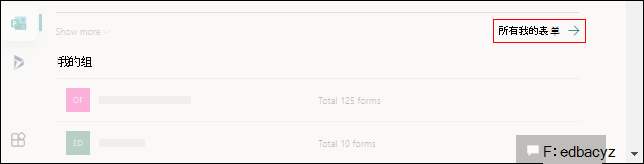
向下滚动到页面底部,然后选择“ 我的所有表单”。
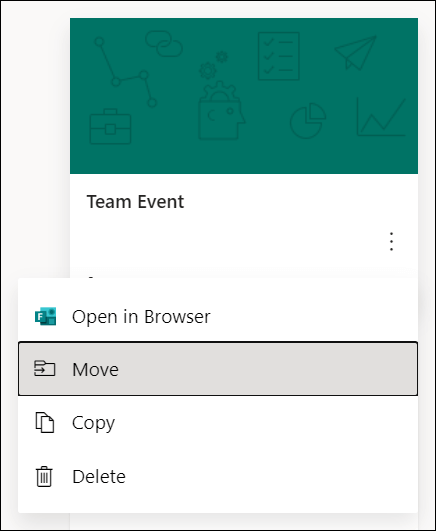
在要移动的窗体上,选择其磁贴右上角的 “更多选项 ”,然后选择 “移动”。
注意
只有当你是该窗体的所有者时,才能移动该窗体。 您不得转让与您共享的表单的所有权。
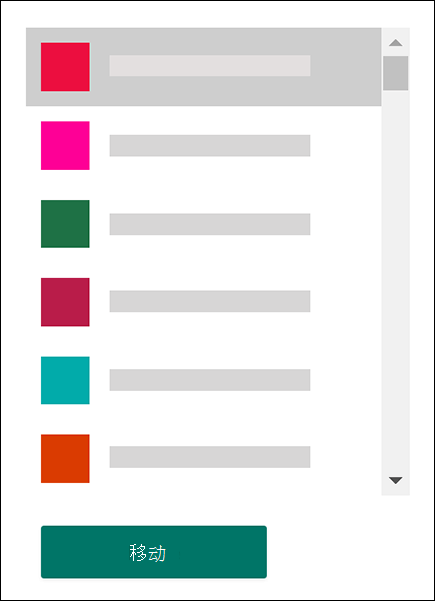
选择要将表单移动到的组,然后选择“ 移动”。
注意
为此,您必须是目标组的成员。 成为所有者并不明确使您成为成员。
若要查看将其移动到的组中的表单,请选择 “我的表单 ”页上的后退箭头,然后向下滚动到页面底部以查看 “我的组”。 此列表显示您所属的所有组以及这些组中拥有的表单。
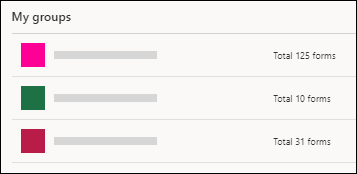
选择组以查看移动到该组的表单。
常见问题解答
新移动窗体的 Excel 工作簿会发生什么情况?
新移动的表单将继承组表单的所有功能,例如存储在组 SharePoint in Microsoft 365 页面上的响应。 在表单标题的名称下,将在“Microsoft 365 中的 SharePoint”页面的 “文档 ”文件夹中创建一个新的 Excel 工作簿,并在表单移动后通过从表单响应页面打开工作簿来执行初始同步后包含以前捕获的所有响应。 任何新的响应都将同步到此新的 Excel 工作簿。
重要
不要将 Excel 工作簿移到其他位置。 传入的新响应不会与已移动的 Excel 工作簿同步。
指向我的原始 (个人) 表单的链接在移动到组后是否有效?
是的,指向原始表单的链接在表单移动到组后仍有效,只要原始表单所有者帐户仍存在于 Azure AD 中。 使用旧链接 (到原始表单) 的提交者的响应将被捕获到存储在组 SharePoint in Microsoft 365 页面上的 Excel 工作簿中。
重要
如果在软删除) 后 30 天 (硬删除原始表单所有者,则原始表单链接将不再有效。
如何实现在组的 Microsoft Teams 频道中共享表单?
将表单移动到组后,可以在 Microsoft Teams 中将表单添加为选项卡。
- 在打开的 表单 选项卡配置页面中,选择 添加现有表单。
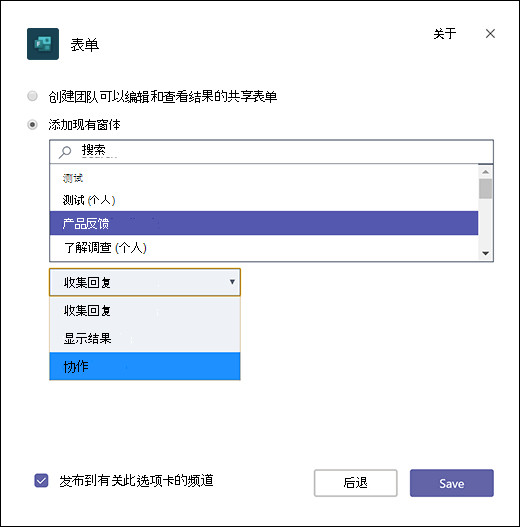
- 在 搜索 字段中,键入要添加的表单名称,或从字段下方的列表中选择。
- 在下面的添加现有表单下面的下拉列表中,选择协作。
- 系统会自动选中“发布到关于此选项卡的频道”,以便你可以立即与团队共享新表单。 如果不想立即共享,请取消选择此选项。
- 选择“保存”。
将表单移动到组后,如何确保组中的每个人都在收到回复时收到电子邮件通知?
将表单移动到组后,需要更改 Outlook 中的设置,以便在收到表单回复时,组中的每个人都会收到电子邮件通知。 有关详细信息,请参阅组表单回复的无电子邮件通知。
我将创建的表单移到了“组 A”。现在,“组 A”要将该窗体移动到“组 B”。他们能做到吗?
不。 目前,一个组不能将表单转移到另一个组。
当我尝试将表单移动到组时,为什么会出现错误?
如果收到错误消息,则以下任一原因可能会阻止你将表单移动到组:
| 错误消息 | 说明 |
|---|---|
|
我们无法访问此页面 请确保正确输入电子邮件地址,然后重试。 |
电子邮件地址缺失或拼写错误。 |
|
Access denied 只能访问自己的表单。 |
你不是有权转让他人表单所有权的全局管理员。 |
有关 Microsoft Forms 的反馈
欢迎提出宝贵意见! 若要发送有关 Microsoft Forms 的反馈,请转到表单的右上角,然后选择“更多表单设置 >”“反馈”。