
为Microsoft InfoPath 2010添加格式设置规则
应用对象
使用 Microsoft InfoPath 2010,可以指定基于窗体中出现的条件的控件格式设置规则。 如果用户使用格式规则填写表单时指定的条件为 true,则应用格式。 格式设置规则可用于对控件应用粗体、下划线、斜体、删除线、字体颜色和背景色;或隐藏/显示或禁用控件。
本文内容
Microsoft InfoPath 2010示例的格式设置规则
下面是有关如何在表单模板中使用格式规则的一些示例:
- 除非选中了“指定送货地址检查”框,否则隐藏送货地址部分。
- 对于需要收据的所有费用,将字体颜色更改为蓝色,并将字体样式更改为粗体。
- 根据行中文本框的值更改重复表中的控件背景色。 例如,对于过期项,将所有控件设置为红色,将计划项设置为绿色。
- 如果财务条目低于 0 美元,则使用红色文本标记,如果其值为 0 美元或更高,则使用绿色文本标记。
- 筛选重复表中的行。
注意
当用户在窗体中输入不正确的值时,还可以使用 验证规则 显示消息。
添加格式设置
使用“添加规则”按钮
可以使用“ 添加规则 ”命令添加现装格式规则。
- 单击控件。
- 在“ 开始 ”选项卡上的“ 规则” 组中,单击“ 添加规则”。
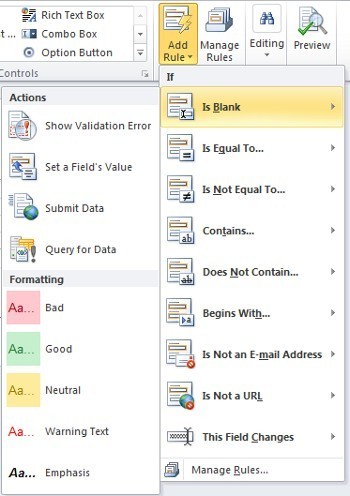
- 单击规则需要满足才能应用的条件类型,例如,如果希望规则在字段的值为 空 时应用规则,则为“为空”。
- 单击要应用的格式设置类型,例如底纹单元格的背景色或修改字体以指示警告。
注意
根据所选条件的类型,系统可能会要求输入其他信息。
完成后,将显示“ 规则” 任务窗格,你可以对规则进行任何必要的更改。
使用“规则”任务窗格
完成以下步骤,从“ 规则” 任务窗格添加格式设置规则:
创建格式设置规则
- 单击控件。
- 如果“规则”任务窗格不可见,则在“ 开始 ”选项卡上的“ 规则” 组中,单击“ 管理规则”。
- 单击“新建”。
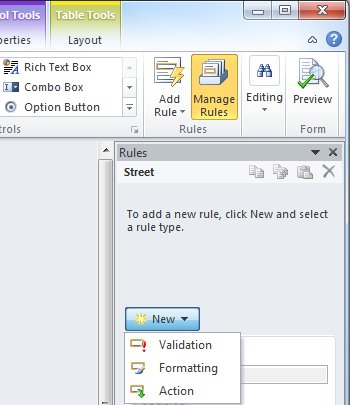
- 单击“ 格式设置”。
- 在“ 详细信息 ”文本框中输入规则的名称。
指定条件。
在条件部分中,单击“ 无”。
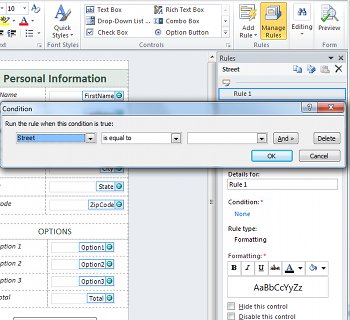
如果规则的条件基于字段,请完成以下操作:
在第一个框中,单击某个字段或选择 “选择字段或组”。
第二个框中,单击运算符,例如 等于。
在第三个框中,输入一个值。
注意
还可以将规则基于表达式或一组可签名数据。 有关这些高级方案的详细信息,请参阅 高级条件方案下的相应部分。
单击“ 和 ”添加另一个条件,然后重复步骤 2 或单击“ 确定”。
注意
添加第二个条件后, 将“和 ”按钮替换为一个框。 如果第一个 条件和 每个后续条件都需要为 true 才能应用条件格式,请保留并选中。 否则,如果只有一个条件应为 true 来应用条件格式,请单击 或。
指定格式设置。
- 从“ 格式” 部分进行所需的选择。 在此部分中,可以指示控件中的文本加粗或带下划线,更改控件的文本或背景色,或者打开或关闭控件。
注意
如果添加多个格式规则且多个为 true,则仅应用第一个 true 条件的格式。
数据输入模式
格式设置规则可以基于用户在文本字段中输入的文本模式。 例如,如果要收集美国邮政编码,则需要确保仅输入 5 个数字、不小于、不输入更多且没有字母字符。 同样,如果希望用户输入电子邮件地址 ,则可以将输入与包含文本、“@”符号、域和域后缀(如“.com”)的模式匹配。
为此,请在“ 运算符 ”文本框中,选择“生成条件时 匹配模式 ”,然后选择“ 选择模式 ”选项。 此时会显示 “数据输入模式 ”对话框,可以从其中选择多个预定义的标准模式。 如果其中一种模式不满足你的需求,则可以指示自定义模式。 自定义模式可能需要使用特殊字符,这些字符可以通过从“ 插入特殊字符 ”框中选择它们来轻松插入。
高级条件方案
以下是设置数据格式规则的条件时可以使用的高级方案。
- 基于表达式的规则
表达式是一组值、字段或组、函数和运算符。 在以下情况下,可以使用表达式设置字段的值,例如在窗体上自动包括当天的日期,或添加输入到支出报表中的项的成本以获取总计。
- 在第一个框中,单击表达式。
- 第二个框中,输入表达式。
- 基于一组可签名数据的规则
如果表单需要数字签名,但尚未签名,则可能需要禁用“提交”按钮。 或者,例如,可以将 “签名” 字段的背景色设置为红色,直到对表单进行签名。 此条件仅在 InfoPath 填充符窗体中受支持。
- 在第一个框中,单击 “选择可签名数据集”。
- 在 “选择可签名数据集 ”对话框中,选择可签名数据集,然后单击“ 确定”。
- 在第二个框中,单击某个条件,然后在第三个框中,选择任何必要的条件。
注意
有关详细信息,请参阅 InfoPath 2010 中的数字签名。
- 基于用户角色的规则
虽然可以创建具有不同视图的窗体,并根据用户的角色向用户显示相应的视图,但也可以为所有用户提供一个视图,并根据用户角色隐藏或显示视图中的各个控件。 还可以使用此来根据用户的角色自动填写用户的经理、部门或其他信息。 用户角色仅在 InfoPath 填充表单中受支持。
- 在第一个框中,单击“ 用户的当前角色”。
- 第二个框中,单击运算符,如 等于。
- 在第三个框中,单击角色或 “管理角色” 以管理用户角色。