
激活 Office 的方式取决于你拥有的是 Microsoft 365 订阅还是一次性购买的 Office。
Microsoft 365 订阅
如果有 Microsoft 365 订阅,则无需产品密钥即可激活。 而是使用与 Office 相关联的电子邮件地址登录。
在“入门”向导中,单击“ 登录到现有 Microsoft 365 订阅”。
提示
如果向导未打开,请打开一个 Office 应用程序并单击“立即激活”。
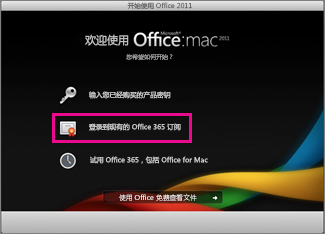
使用与 Office 相关联的电子邮件地址登录,然后选择“下一步”。
提示
如果在你选择“下一步”时没有反应,请使用键盘上的 Enter 键。
一次性购买的 Office
如果你拥有一次性购买的 Office for Mac 2011,则需使用产品密钥将其激活。 查找 Office for Mac 2011 的产品密钥。
在“入门”向导中,单击“ 输入购买的产品密钥”。
提示
如果向导未打开,请打开一个 Office 应用程序并单击“立即激活”。
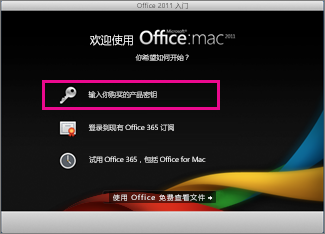
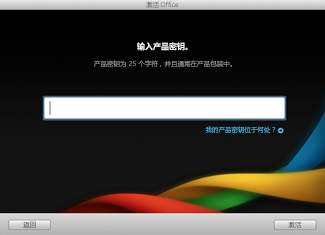
在“激活 Office”向导中,输入您的产品密钥并单击“激活”。
重要
如果你的 Office 副本附带 PIN 而不是产品密钥,请转到并 https://www.microsoft.com/mac/getkey 输入你的 PIN 以获取产品密钥。
激活 Office for Mac 2011 疑难解答
如果遇到这些常见问题,请参阅以下文章来帮助你解决错误:
仍存在问题? 请联系 Microsoft 支持部门。