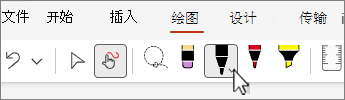
在支持触摸的设备上,用手指、数字笔或鼠标绘图。
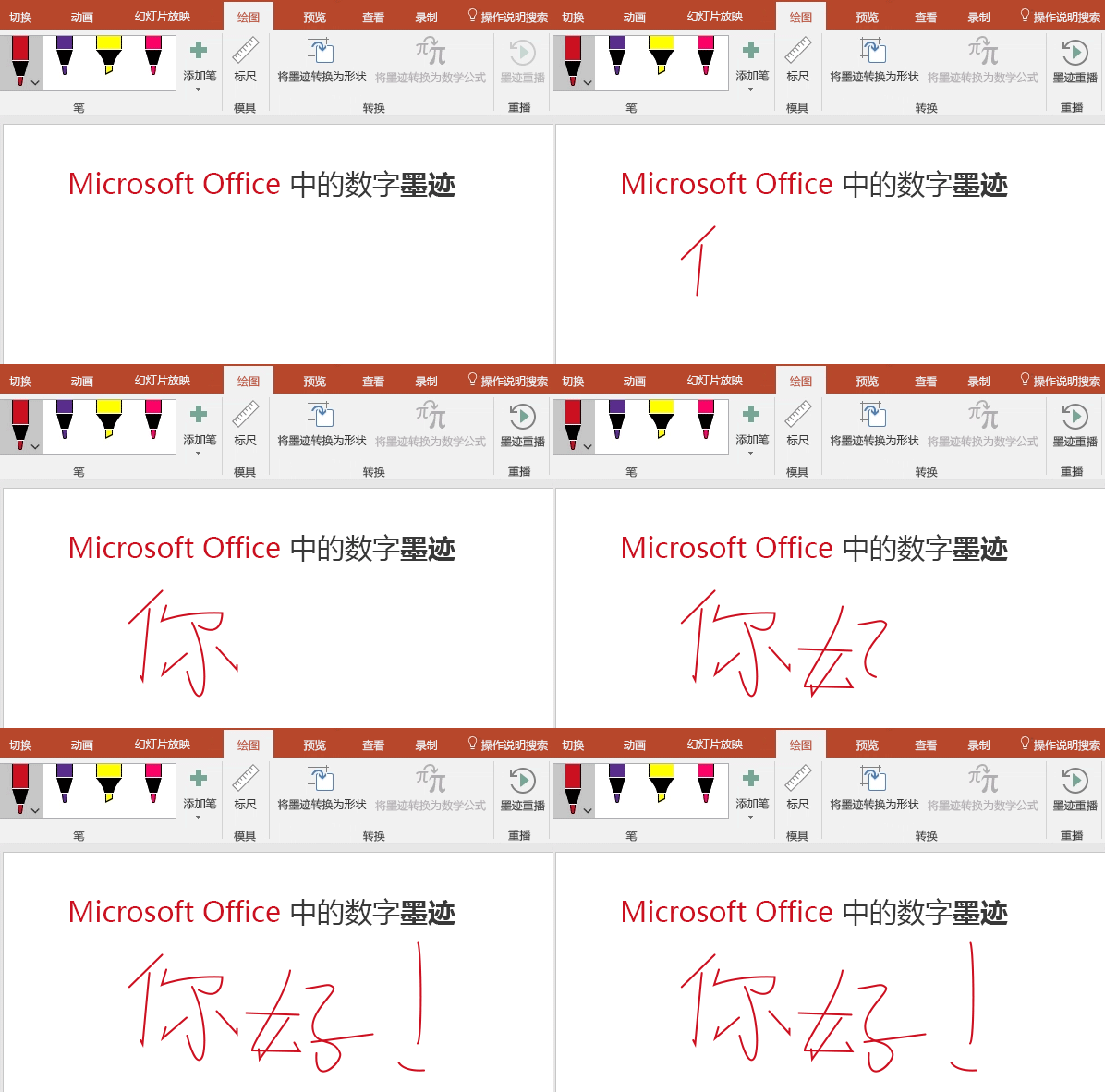
可用的墨迹书写功能取决于所用设备类型和所使用的 Microsoft 365 版本。

|
如果设备支持触摸,则会自动打开 “绘图 ”选项卡。 否则,请在 “文件 ”选项卡上选择 “选项”,选择“ 自定义功能区 ”,然后选择“ 绘图 ”以将其打开。 |
|---|
书写、绘制或突出显示文本
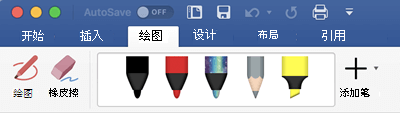
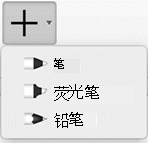
笔组可定制且便于携带。 定义所需笔,然后可在 Word、Excel 和 PowerPoint 中使用它们。
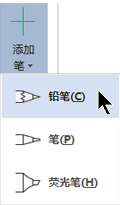
在功能区的 “绘图 ”选项卡上,选择一支笔。
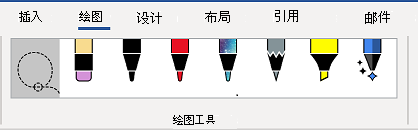
在 Word 中,必须处于“打印布局”中才能使用墨迹绘图。 如果 “绘图 ”选项卡灰显而无法选择触控笔,请在 “视图 ”选项卡上选择“ 打印布局”。
在 Outlook 中,首先选择邮件正文并插入绘图画布 “ ;然后你可以选择用笔绘图。
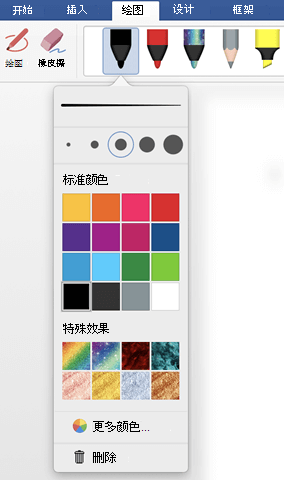
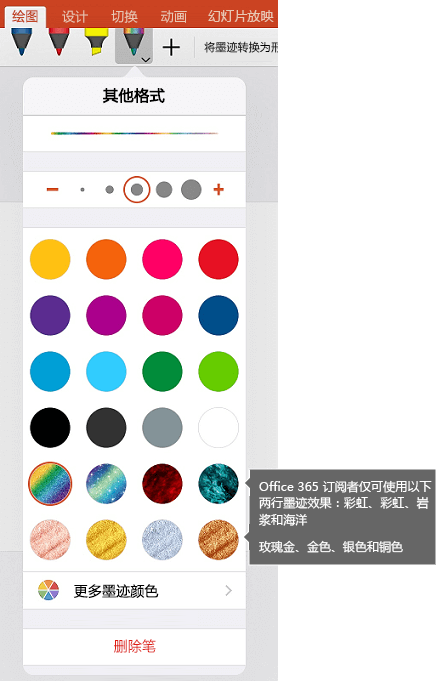
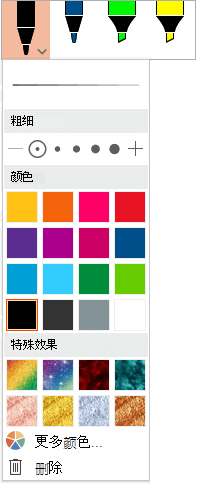
选择笔旁边的向下箭头以更改 粗细 和 颜色 选项。 选择你喜欢的尺寸和颜色。
- 共有从 0.25 mm 至 3.5 mm 的五种粗细。 选择粗细或使用加号或减号调节粗细。
- 菜单上有 16 种纯色,如果选择“ 更多颜色”,则会有更多颜色可用。
- 还提供 8 种效果:“彩虹”、“银河”、“熔岩”、“海洋”、“玫瑰金”、“金色”、“银色”和“青铜色”。
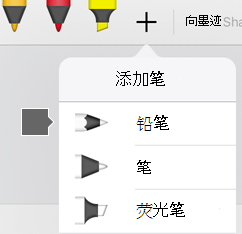
铅笔纹理也可用:
当你在使用受支持的数字触笔的同时使用铅笔纹理进行绘制时,你可以倾斜触控笔以获得“底纹”效果,就像使用真正的铅笔一样。
在触摸屏上开始书写或绘制。
绘制墨迹形状后,其行为将与你习惯在 Microsoft 365 中使用的任何形状一样。 可选择形状,然后进行移动或复制、更改其颜色、转换其方向等。若要停止墨迹书写并选择批注,请按 Esc 键。
将墨迹转换为文本或形状
Word 或 Excel:请参阅在 Office 中将墨迹转换为形状
PowerPoint:请参阅在 Microsoft 365 专属 PowerPoint 中将墨迹转换为文本或形状。
其他功能
选择下面的某个标题,将其打开并查看详细说明。
擦除墨迹
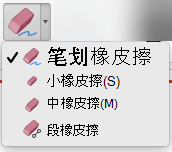
在 “绘图工具”组中,选择 橡皮擦。
(在 Microsoft 365 专属 PowerPoint 中,您可以选择不同尺寸的橡皮擦。Word 有三个橡皮擦选项。选择橡皮擦按钮上的向下箭头以选取所需的橡皮擦。)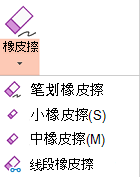
使用触笔或手指,将橡皮擦拖动到要删除的墨迹上方。
使用 PowerPoint 中的区段橡皮擦,选择一段墨迹或拖动以将其 (删除,而不必彻底擦除整个线段) 。 拖动多条线段可一次性轻松擦除多条墨迹。
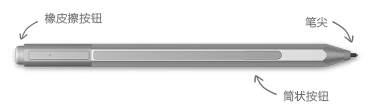
有些活动触控笔(例如 Surface 触控笔)的橡皮擦还可用于擦除数字墨迹。
选择墨迹绘图中的一部分或书写字词中的一部分
所有应用都包括绘 图 工具 在功能区的 “绘图 ”选项卡上,用于在墨迹书写模式和选择模式之间切换。
还有  套索 工具 专门用于选择用墨水绘制的对象。 对于既有标准对象又有墨迹对象,但是只想选择墨迹对象的情况,该工具特别有用。
仅适用于 Word、PowerPoint 和 Excel:
若要选择部分绘图或用墨迹书写的文字,请使用 “套索 工具”。 (此工具不能选择非墨迹对象 - 即图形、图片等)
在“绘图”选项卡上,选择
套索。使用笔或手指拖动以在要选择的绘图或文字部分周围画一个圆圈。 它周围会出现一个淡出的虚线选择区域,完成后,将选中你套索的部分。 然后您可以根据需要操作该对象:移动它、更改其颜色等。
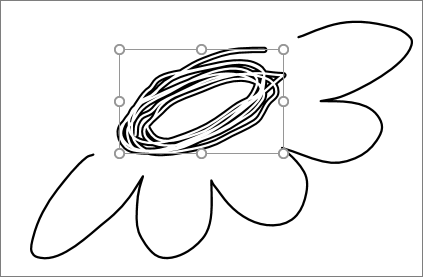
在 Excel 和 PowerPoint 中,可借助数字笔选择某个区域,甚至无需点击功能区上的选择工具。 无需访问功能区即可使用支持的数字笔按钮对墨迹进行套索选择。 然后可使用笔对墨迹对象进行移动、重设大小或旋转。
在桌面应用中关闭自动墨迹书写
- 在 “文件 ”菜单上,选择 “选项”,然后选择 “高级”。
- 在“笔”部分中,选择“默认情况下使用笔选择内容和与内容交互”旁的复选框。
此设置仅适用于制作此设置的应用,因此,例如,你可以在 Visio 中打开自动墨迹书写,但在 Word 中关闭。
其他数字墨迹功能
| 功能名称 | 说明 | 请参阅 |
|---|---|---|
| 墨迹编辑器 | 将触控和数字笔与 Windows 数字墨迹结合使用对文档进行编辑
|
使用自然手势编辑文档 |
| 墨迹转换为文本或形状 | 将墨迹绘图转换为标准文本或标准 Microsoft 365 图形形状
|
将墨迹转换为形状或文本 |
| 墨迹转换为形状 | 将墨迹绘图转换为标准 Microsoft 365 图形形状


|
将墨迹转换为形状 |
| 将墨迹转换为数学公式 | 使用触控或数字笔书写复杂的数学公式,然后将其转换为文本
|
编写、插入或更改公式 |
| 墨迹重播 | 在幻灯片上重播一系列墨迹书写操作
|
在 Office 中重播墨迹笔划 |
| 标尺 | 使用墨迹绘制直线,或对齐一组对象
|
使用标尺绘制直线或使内容对齐 |
| 在笔记本中使用墨迹绘图 | 手写笔记和绘制或素描图片 |
 OneNote for Windows: 在 OneNote 中写笔记和绘制
 OneNote for Mac:使用墨迹绘制和批注
 |
| 语言支持 | 查看 Word) 中的墨迹编辑器 (和 PowerPoint 中的墨迹转文本转换器 (支持哪些语言) | 墨迹转换为文本对话支持的语言 |