在 Outlook 中,可以在需要时翻译字词、短语和完整邮件。 还可以将 Outlook 设置为自动翻译你收到的其他语言的邮件。
为正在使用的 Outlook 版本选择以下选项卡选项。
我的 Outlook 是哪个版本?
注意
如果“ 新建 Outlook ”选项卡下的步骤不起作用,则可能尚未使用新的 Outlook for Windows。 选择 “经典 Outlook ”,然后改为执行这些步骤。
在新 Outlook for Windows 中,可以选择:
翻译电子邮件 | 更改翻译设置 | 排查缺少 | 翻译问题数据 & 隐私
在新 Outlook 中翻译电子邮件
收到用其他语言编写的电子邮件时,邮件顶部会显示一条提示,询问是否希望 Outlook 将其翻译为默认语言,或者可以选择“ 更多操作...” 按钮,然后选择“ 翻译”。
重要
如果没有从电子邮件顶部翻译邮件的选项,则可能需要启用 “连接”体验。 有关详细信息,请转到 排查翻译器缺失问题 。
如果选择“翻译邮件”,Outlook 将把邮件文本替换为翻译的文本。
然后,可以选择“ 显示原始邮件 ”,查看原始语言的邮件。
在新 Outlook 中更改翻译设置
若要更改翻译首选项并选择翻译语言,请执行以下操作:
在“ 视图 ”选项卡上,选择  ”“视图设置”。
依次选择“邮件”、“邮件处理”。
在“ 翻译”下,选择你喜欢的选项。
重要
如果在“消息处理”下没有翻译,则可能需要启用 “连接”体验。 有关详细信息,请转到 排查翻译器缺失问题 。
排查新 Outlook 中缺少翻译的问题
翻译器要求在 Outlook 中启用“连接”体验。 如果不是,则无法选择翻译邮件或更改翻译设置。
若要为翻译器启用连接体验,请执行:
- 在“ 视图 ”选项卡上,选择 ”“视图设置”。
- 选择“ 常规”,然后选择 “隐私和数据”。
- 向下滚动到 “隐私设置 ”,然后选择“ 隐私设置 ”按钮。
- 在 “可选连接体验”下,打开“ 启用可选连接体验”的开关。
数据使用和隐私
适用于 outlook 的翻译工具提供的Email翻译由联机Microsoft翻译服务提供支持。 所有数据传输都通过 SSL 进行保护,永远不会与任何第一方或第三方实体进行存储、采样或共享。 这意味着所有转换和处理仅发生在内存中的服务器上。 (这也称为 Microsoft 翻译工具.) 中的“无跟踪”选项
在经典 Outlook for Windows 中,可以选择:
翻译电子邮件 | 翻译邮件 | 的一部分更改翻译设置 | 数据 & 隐私
在经典 Outlook 中翻译电子邮件
当您收到其他语言的电子邮件时,邮件顶部会出现提示,询问是否希望 Outlook 将其翻译为首选语言,或者可以选择“ 更多操作...” 按钮,然后选择“ 翻译”。
收到其他语言的电子邮件时,可以通过两种不同的方式进行响应:
- 在邮件中,选择“ 翻译邮件”。 Outlook 将邮件文本替换为翻译的文本,并且此翻译缓存了 15 天,这意味着您不需要翻译同一邮件两次。
翻译邮件后,可以选择“ 显示原始 ”以查看原始语言的邮件,或 “启用自动翻译 ”以始终将邮件翻译为首选语言。
- 在邮件中,选择“ 从不翻译”。 Outlook 不会询问你将来是否要翻译该语言的邮件。
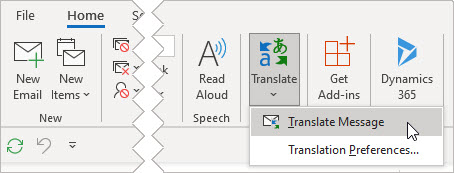
如果由于某种原因,Outlook 不提供这些选项,请从功能区中选择“ 翻译 ”按钮,或右键单击邮件并选择“ 翻译”,然后选择“ 翻译邮件”。
- 在“ 开始 ”选项卡上,选择“ 翻译>翻译邮件”。
在经典 Outlook 中翻译部分电子邮件
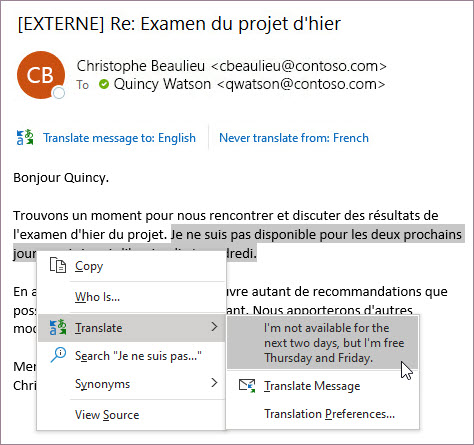
若要仅翻译邮件中的一些文本,请选择该文本并右键单击。 Outlook 将在显示的上下文菜单中显示翻译。
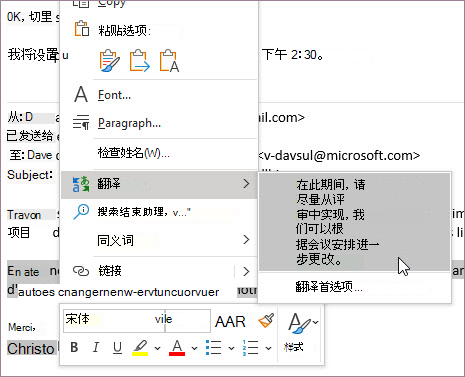
撰写电子邮件时,还可以选择文本并右键单击以翻译为首选语言。 单击已翻译的文本时,可以将其插入正在撰写的邮件中。
若要了解详细信息,请参阅 宣布在 Outlook 中推出新的翻译功能。
注意
自动翻译和智能翻译建议仅适用于Exchange Online邮箱。
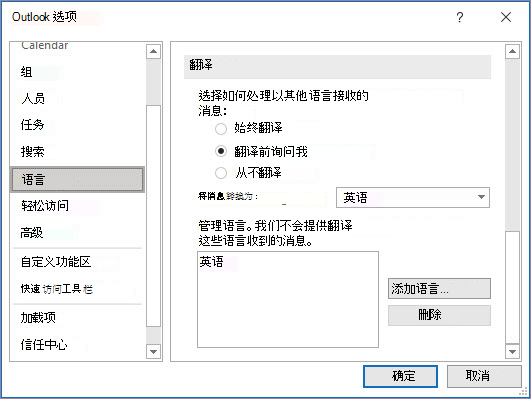
在经典 Outlook 中更改翻译设置
若要更改翻译首选项,请执行以下操作:
在“ 开始 ”选项卡上,依次选择“ 翻译”和“ 翻译首选项”。
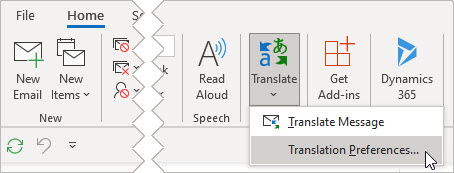
选择你喜欢的选项。
数据使用和隐私
适用于 outlook 的翻译工具提供的Email翻译由联机Microsoft翻译服务提供支持。 所有数据传输都通过 SSL 进行保护,永远不会与任何第一方或第三方实体进行存储、采样或共享。 这意味着所有转换和处理仅发生在内存中的服务器上。 (这也称为 Microsoft 翻译工具.) 中的“无跟踪”选项
在Outlook 网页版或 Outlook.com 中,可以选择:
翻译电子邮件 | 更改翻译设置 | 数据 & 隐私
在 Outlook 网页版 或 Outlook.com 中翻译电子邮件
收到用其他语言编写的电子邮件时,邮件顶部会显示一条提示,询问你是否希望 Outlook 将其翻译为默认语言,或者你可以选择“ 更多操作...” 按钮,然后选择“ 翻译”。
注意
Outlook 不会翻译少于 40 个字符的邮件。
如果选择“翻译邮件”,Outlook 将把邮件文本替换为翻译的文本。
然后,可以选择“ 显示原始邮件 ”,查看原始语言的邮件。
更改Outlook 网页版或 Outlook.com 中的翻译设置
若要更改翻译首选项并选择翻译语言,请执行以下操作:
- 在“ 视图 ”选项卡上,选择 ”“视图设置”。
- 依次选择“邮件”、“邮件处理”。
- 在“ 翻译”下,选择你喜欢的选项。
数据使用和隐私
适用于 outlook 的翻译工具提供的Email翻译由联机Microsoft翻译服务提供支持。 所有数据传输都通过 SSL 进行保护,永远不会与任何第一方或第三方实体进行存储、采样或共享。 这意味着所有转换和处理仅发生在内存中的服务器上。 (这也称为 Microsoft 翻译工具.) 中的“无跟踪”选项
相关文章
Outlook for Mac中的翻译器
在 Outlook.com 和 Outlook 网页版 中更改翻译设置

