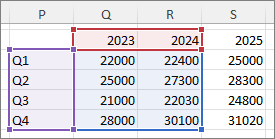
创建图表后,可能需要向图表添加其他数据系列。 数据系列是在工作表中输入并绘制在图表中的数字行或列,例如季度业务利润列表。
Office 中的图表始终与基于 Excel 的工作表相关联,即使你是在其他程序(如 Word)中创建的图表也是如此。 如果图表与用于创建它的数据位于同一工作表上(也被称为源数据),你可以快速拖动工作表中的任何新数据以将其添加到图表中。 如果图表位于单独的工作表上,则需要使用 “选择数据源 ”对话框添加数据系列。
注意
如果要查找有关添加或更改图表图例的信息,请参阅向 图表添加图例。
将数据系列添加到同一工作表上的图表中
- 在包含图表数据的工作表中,在图表的现有源数据旁边或下方的单元格中,输入要添加的新数据系列。
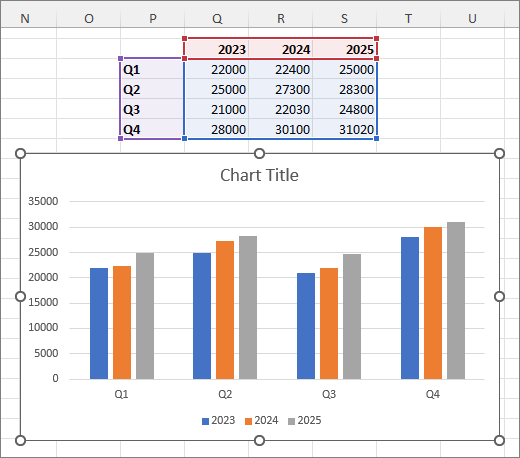
在此示例中,图表显示 2023 年和 2024 年季度销售数据,我们刚刚向工作表添加了一个新的 2025 年数据系列。 请注意,图表尚未显示 2025 年数据系列。
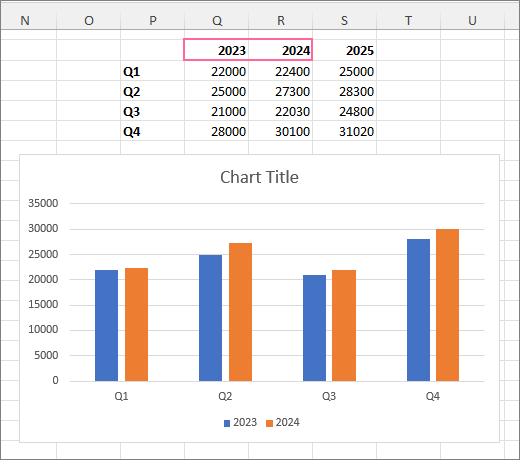
- 选择图表。 在工作表上选中了当前显示的源数据,显示大小调整手柄。
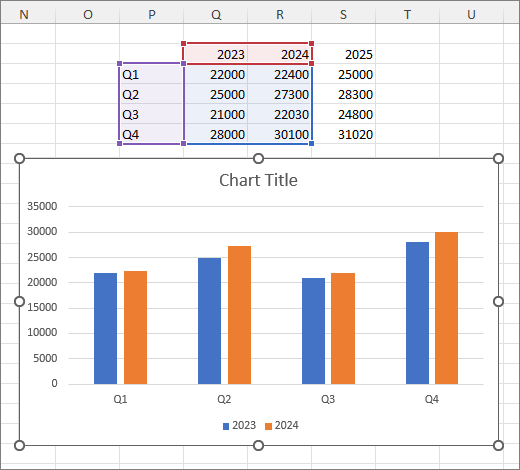
- 在工作表中,拖动尺寸控点以包含新的数据。
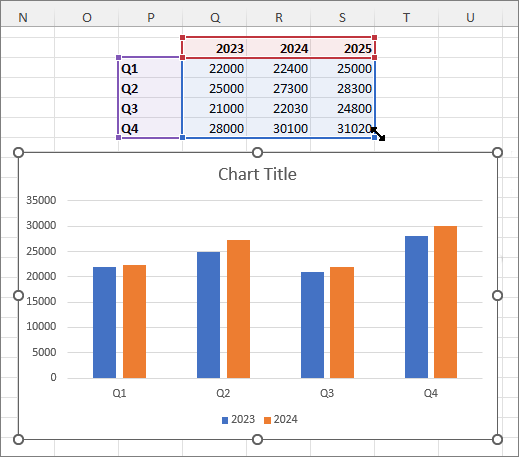
图表将自动更新并显示添加的新数据系列。
在单独的图表工作表中添加数据系列
如果图表位于单独的工作表上,则拖动可能不是添加新数据系列的最佳方法。 在这种情况下,您可以在“选择数据源”对话框中为图表输入新的数据。
- 在包含图表数据的工作表中,在图表的现有源数据旁边或下方的单元格中,输入要添加的新数据系列。
- 选择包含图表的工作表。
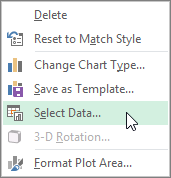
- 右键单击该图表,然后选择“选择数据”。
“ 选择数据源 ”对话框将显示在包含图表源数据的工作表上。
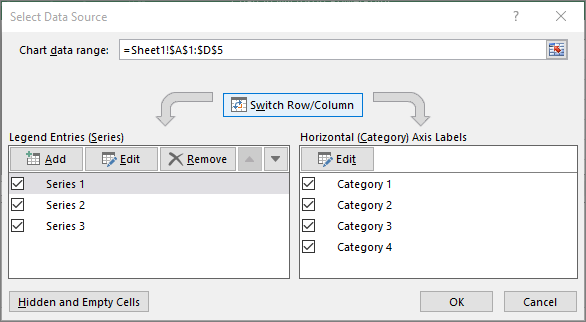
- 使对话框保持打开状态,在工作表中选择,然后单击并拖动以选择要用于图表的所有数据,包括新数据系列。
新数据序列将在“选择数据源”对话框的“图例条目” (“序列) ”下显示。 - 选择“ 确定” 关闭对话框并返回到图表工作表。