

创建图表后,可以通过两种方式更改数据系列:
- 使用 “选择数据源 ”对话框编辑系列中的数据或在图表上重新排列它们。
- 使用图表筛选器显示或隐藏图表中的数据。
编辑或重新排列系列
右键单击图表,然后选择“ 选择数据”。
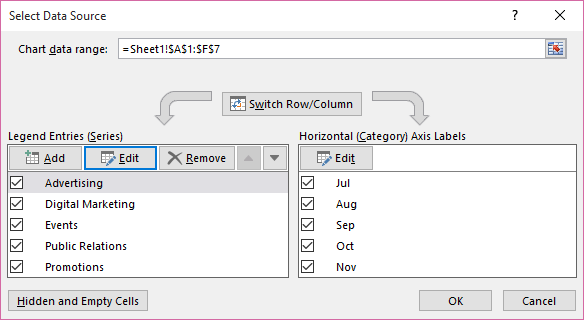
在“图例项(系列)”框中,单击要更改的系列。
选择 “编辑”,进行更改,然后选择“ 确定”。
您所做的更改可能会断开与工作表上的源数据的链接。若要重新排列系列,请选择它,然后选择“上移
 ”或“下移下
 。
。
还可以在此对话框中单击“添加”(Add) 或“删除”(Remove) 来添加数据系列或将其删除。 删除数据系列会将其从图表中删除 - 无法使用图表筛选器再次显示它。
如果要重命名数据系列,请参阅 重命名数据系列。
筛选图表中的数据
让我们从图表筛选器开始。
- 选择图表。
- 选择 “图表筛选器 ”按钮 图表旁边的
 。
。 - 在“值”选项卡上,选中或取消选中要显示或隐藏的系列或类别。
- 选择“应用”。
- 如果要编辑或重新排列系列中的数据,请选择 “选择数据”,然后按照下一节中的步骤 2-4 进行操作。


