

Microsoft Office 程序将显示您在该程序中打开的最后几个文档,以便您可以使用这些链接快速访问这些文件。 默认情况下将自动打开此功能,但您可以关闭或重新打开此功能,清除或调整其显示的文件数量。 要关闭固定或收藏夹,请将文件数设置为零。
注意
- 如果关闭此功能,然后重新打开它,将只列出您在打开此功能后打开和保存的文件。
- 如果关闭文件,然后将其移动到其他位置(例如使用 Windows 资源管理器),则最近列表中创建该文件的链接将不再有效。 必须从 “文件>打开” 中选择位置,然后浏览到文件以将其打开。 从文件的新位置打开文件后,指向文件的链接会添加到列表。 有关通过此方式打开文件的详细信息,请参阅: 从“文件”菜单打开文件。
在 Microsoft 365 中“固定”
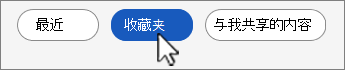
在最近版本的 Microsoft 365 中,不再强调固定,而推荐“收藏夹”。 不同之处在于,现在可以在单独的列表中添加或删除文件,这样更容易找到你最喜爱的文件或“固定”的文件。 “最近”列表是一个自动列表,文件可以在添加新文件时滚动离开,但 “收藏夹 ”列表是永久或用户精选列表。 文件一直保留在 “收藏夹 ”列表中,直到显式删除它们。 文件打开窗口中将显示最近和收藏夹列表。
将文件添加到收藏夹
- 在 “文件 ”选项卡上,选择 “打开 ”以查看 “最近” 列表。
- 右键单击任意文件名,然后选择“ 添加到收藏夹”。
你仍将在 “最近” 列表中看到该文件,但可以随时从 “收藏夹 ”列表中快速打开该文件。
从收藏夹中删除文件
- 在“文件”选项卡上,选择 “打开 ”,然后选择列表顶部的 “收藏夹 ”。
- 右键单击要删除的文件名,然后选择“ 从收藏夹中删除”。
你仍将在“最近”列表中看到该文件。
警告
如果右键单击并选择“从最近”或“收藏夹”中的文件的列表中删除,它将从这两个位置删除该文件。
在早期版本中将文件固定到最近使用的文件列表
- 在 “文件 ”选项卡上,选择 “打开 ”以查看最近使用的文件的列表。
- 将鼠标悬停在要固定的文件上,然后选择“将此项目固定到列表”
 (文件列表) 右端。
将文件固定到列表后,固定图标如下所示: 。
。
提示
再次选择固定按钮以取消固定文件。
按时间顺序显示固定到列表的文件,最近使用的文件位于列表顶部。
从最近使用的文件列表中删除单个文件
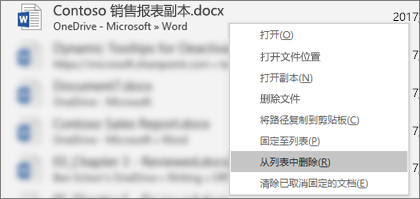
若要从最近使用的文件列表中删除文件,只需右键单击要删除的文件,选择“从列表中删除”。
警告
确保选择 从列表中删除 而不是 删除文件 除非您想从整个系统中实际删除文件。
更改最近使用的文件列表中显示的文件数
- 在 “文件 ”选项卡上,选择 “选项” ,然后选择 “高级”。
- 在“显示”下的“显示此最近文档数”的框中,键入要显示的文件数。
提示
要在最近使用的文件列表中看不到任何文件,请将“ 显示此数量的最近文档 ”设置为零。
从最近使用的文件列表中清除已取消固定的文件
- 在“文件”选项卡上,选择“打开”。
- 右键单击列表中的文件,然后选择“ 清除未固定的文档”。
- 选择 “是 ”清除列表。
如果最近使用的文件列表中突然出现旧文件或意外文件,该怎么办?
最近使用的文件列表将与 Microsoft 帐户同步。 此功能十分方便,因为这意味着如果在多个设备(如台式机和笔记本电脑)上登录,这些设备上都将列出相同的文件以便访问。
如果有一台长时间未开启的较旧计算机,将其联网后,计算机可能会同步最近使用的文件列表,此时,计算机上旧列表中的一些文档可能出现在当前的最近使用的文件列表中。
发生这种情况的另一种方式是其他人(例如家庭成员)使用您的计算机。 如果他们以你的帐户登录,他们处理的任何文档都将显示在你的最近使用的文件列表中。
删除这些意外文件的最佳方法是,按照上文“从最近使用的文件列表中删除单个文件”下的步骤进行操作。 右键单击意外文件,选择“从列表中删除”。