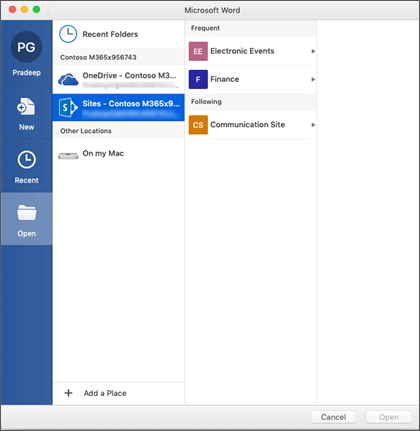
“文件”菜单上的“打开”选项卡显示不同设备的“最近使用的文件”,并包含指向用于存储文件的常见位置的链接。
打开适用于 Windows 的 Office 文件
打开 Office 应用,选择“ 文件>打开”,然后选择“ 打开 ”图标,或按 CTRL+O。

最近使用的文件
“ 最近” 列表显示你最近在任何设备上打开的文件。 如果此列表太长,可以从中删除文件。 只需右键单击 (或按住) 文件名,然后选择 “从列表中删除”。 还可以选择 清除非收藏夹项目, 删除所有尚未选择为收藏夹的文件。
若要对“最近”列表进行其他更改,请参阅 自定义最近使用文件的列表。 如果不使用最近使用文件的列表,而是想直接跳转到浏览文件夹,请按 Ctrl+F12 直接访问“ 打开 ”对话框。
共享文件
选择 “与我共享” 以打开 其他人与你共享的文件。
OneDrive 或 SharePoint 文件
若要从 OneDrive 或 SharePoint 库访问文件,请选择所需位置并浏览到文件。
本地文件
选择 “此电脑 ”可打开本地文件,包括可移动驱动器。
Files on the cloud
要添加新的云位置,请选择“ 添加地点”。
提示
若要绕过“文件>打开”并始终使用“打开”对话框,请执行以下操作:选择“文件>选项保存>”,然后选中“使用键盘快捷键打开或保存文件时不显示 Backstage ”检查框。 接下来,关闭并重新打开任何打开的 Microsoft 365 应用程序。 请注意,此更改仅影响按 CTRL+O 访问 Open Files 对话框时看到的内容。
搜索文件
若要在计算机上查找文档但不确定文档的位置,请选择“ 浏览”。 选择 “浏览 ”以打开文件浏览器并搜索文件。 在显示的“ 打开 ”对话框中,在右上角的 “搜索 ”框中键入文件中的整个或部分文件名或文本,然后按 Enter 键。 将显示一列匹配的文档,供你从中选择。