
向图表添加趋势线以显示视觉数据趋势。
添加趋势线
选择图表。
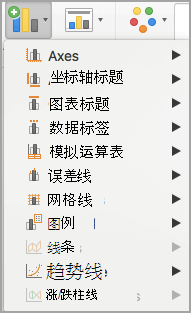
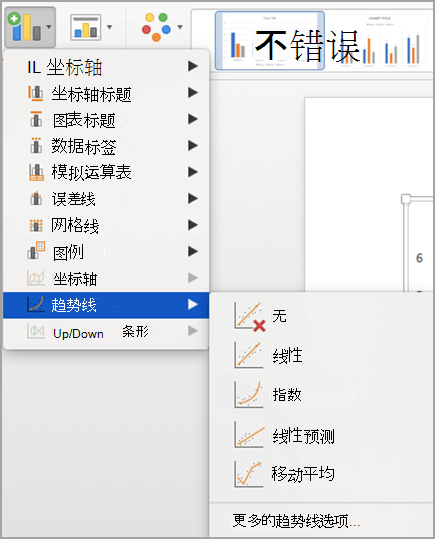
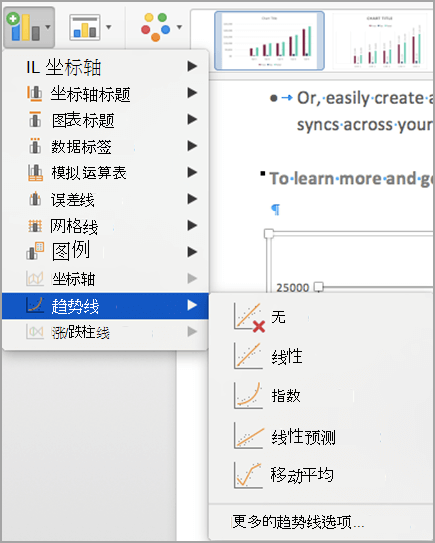
选择图表右上角的
 。
。选择“趋势线”。 并选择
注意
仅当选择具有多个数据系列的图表而没有选择数据系列时,Excel 才会显示“ 趋势线 ”选项。
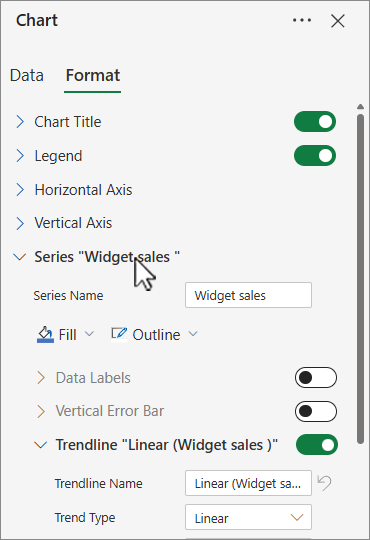
在 “添加趋势线 ”对话框中,选择所需的任何数据系列选项,然后选择“ 确定”。
设置趋势线格式
- 选择图表中的任意位置。
- 在 “格式 ”选项卡上,在 “当前选择 ”组的下拉列表中选择趋势线选项。
- 选择“ 设置所选内容格式”。
- 在“ 设置趋势线格式 ”窗格中,选择“ 趋势线”选项 以选择所需的图表趋势线。 设置趋势线格式是一种测量数据的统计方法:
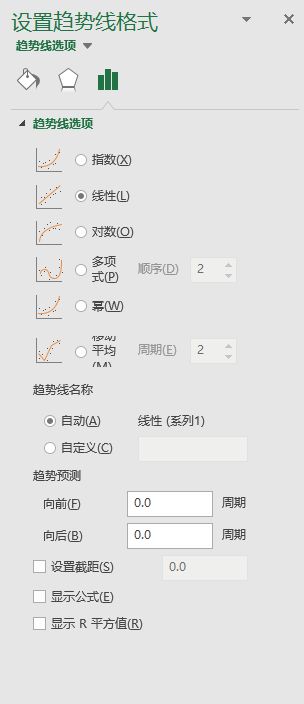
- 在 “向前 ”和 “向后” 字段中设置值,以将数据预测到未来。
添加移动平均线
可以将趋势线格式化为移动平均线。
单击图表中的任意位置。
在“格式”选项卡的“当前选择”组中,从下拉列表中选择趋势线选项。
单击“设置所选内容的格式”。
在 “设置趋势线格式” 窗格的“ 趋势线选项”下,选择“ 移动平均值”。 如有必要,请指定点。
注意
移动平均线趋势线中的点数等于系列中的总点数减去为期间指定的点数。

重要
从 Excel 版本 2005 开始,Excel 调整了计算图表中线性趋势线 R 2 值的方法,其中趋势线截距设置为 0 (0) 。 此调整将更正产生错误 R2 值的计算,并将 R2 计算与 LINEST 函数保持一致。 因此,你可能会在以前的 Excel 版本中创建的图表上看到不同的 R2 值显示。 有关详细信息,请参阅“图表中线性趋势线内部计算的更改”。
需要更多帮助吗?
你随时可以在 Excel 技术社区 中咨询专家,或在 社区中获取支持。