上次更新时间:2026 年 7 月
找不到 Copilot 按钮? 如果 Microsoft 365 应用中似乎缺少 Copilot 按钮,这通常是以下两个原因之一。 在尝试故障排除步骤之前,请检查第一个步骤。
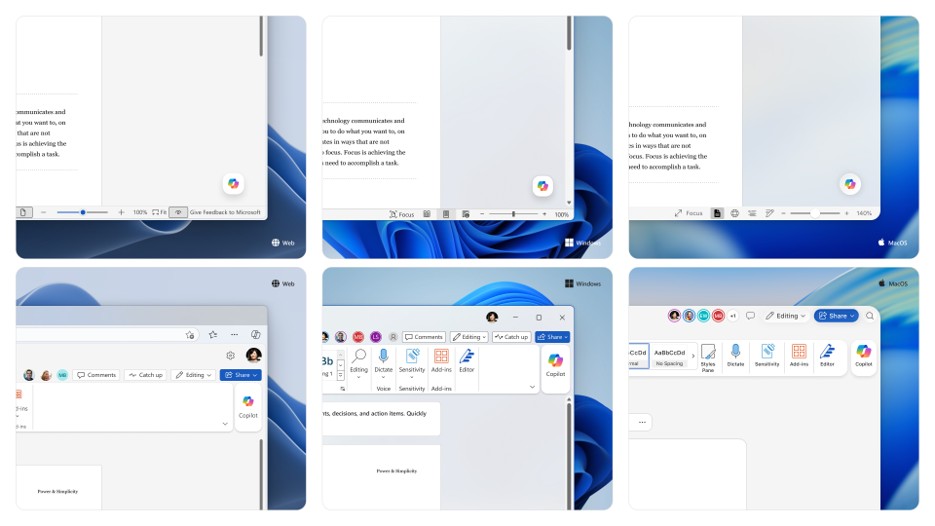
按钮移动了,因此它可能不是丢失。 我们已将打开 Copilot 的方式合并为一个一致的入口点:定位在文档右下角的 Copilot 动态操作按钮。 Copilot 的功能没有变化,只是打开它的方式发生了变化。 首先查看右下角。 若要查找、打开、停靠或移动它,请参阅 Word、Excel 和 PowerPoint 中的 Copilot 动态操作按钮。
你的帐户或许可证需要注意。 如果你有 Copilot 许可证,但在 Microsoft 365 应用中仍然看不到 Copilot 按钮,以下步骤可以提供帮助。 它们涵盖最常见的原因:Copilot 许可证、内部版本、更新频道和隐私设置。
Copilot 按钮的显示位置
默认情况下,Copilot 按钮显示在文档、工作簿或演示文稿的右下角。 也可将其移至功能区旁。
注意
如果看不到 Word、Excel、PowerPoint 或 OneNote 中的 Copilot,则它可能不包含在 Microsoft 365 订阅中,或根据组织的设置不可用。 了解你拥有哪个 Copilot 许可证。
如果看不到 Copilot 按钮
步骤 1 - 确保使用的是最新版本
有关详细信息,请参阅 安装 Office 更新。
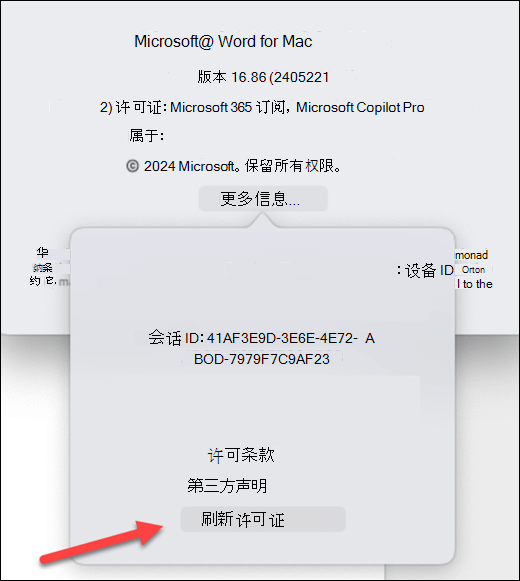
步骤 2 - 刷新许可证
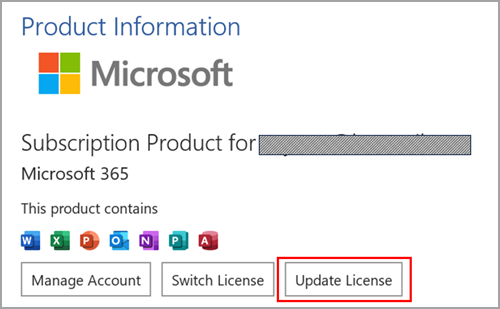
在任何 Microsoft 365 应用中,转到“ 文件>帐户”。
选择“更新许可证”。
关闭并重启可能已打开的所有 Microsoft 365 应用,以便许可证刷新生效。
步骤 3(业务用户)- 确保你使用的是当前或每月企业频道
使用 Microsoft 365 企业频道 Semi-Annual 时,会发现Microsoft Copilot功能在应用中不可用。 若要使用分配的 Copilot 许可证启用的功能,需要切换到当前频道或每月企业频道。
有关将设备移动到正确的 Microsoft 365 更新频道的帮助,请联系内部技术支持人员或技术支持人员。 在此期间,无需频道更新即可使用 Microsoft 365 应用程序的 Web 版本。 有关详细信息,请参阅如何查找我的 Microsoft 365 管理员?
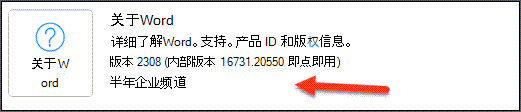
如果你使用的是 Semi-Annual 企业频道,如何检查
- 打开任何 Microsoft 365 应用程序,例如 Word、Excel 或 PowerPoint。
- 选择 “文件>帐户”。
- 查找“产品信息”部分。
如果你看到提到 Semi-Annual 企业频道,则表示你的组织正在使用此更新频道。
步骤 4 - 检查隐私设置
注意
如果 Microsoft 365 由组织管理,则需要咨询 IT 管理员,因为隐私设置由他们控制。
- 打开任意 Microsoft 365 应用程序 (,例如 Word、Excel 或 PowerPoint) 。
- 选择 “文件>帐户”。
- 在 “帐户隐私” 下,选择“ 管理设置”。
此处有两个设置可能导致 Copilot 不出现在 Microsoft 365 应用中。 首先确认已启用 分析内容的体验。 然后向下滚动并确保已打开 所有连接体验。