
添加渐变有很多选项,从简单的内置渐变到自己创建的渐变。 可以向基本形状和文本框,以及属于图表、SmartArt 和艺术字的形状添加渐变。 您可以快速应用预设渐变,也可以使用自定义颜色和指定的亮度、透明度、渐变方向和位置创建自己的渐变填充。
最简单的方法是单击形状将其选中,然后单击显示的 “格式 ”选项卡:
- 对于形状、文本框和艺术字,“绘图工具”下将显示“格式”选项卡。

- 对于图表形状,“格式”选项卡显示在 “图表工具”下。

- 对于 SmartArt 形状,“SmartArt 工具”下将显示“格式”选项卡。
在 “格式 ”选项卡上,依次单击 “形状填充”、“ 渐变”,然后选择所需效果。

提示
若要快速将相同的渐变填充应用到其他形状,请使用 格式刷。
不够好? 可以再执行几个步骤并应用内置渐变。
应用预设渐变
- 单击形状,然后在出现“ 格式 ”选项卡时,单击 “形状填充”。

- 单击“ 渐变”(Gradient>)“(更多渐变)。
- 在 填充下,单击 渐变填充>预设渐变 并选取所需的渐变。

提示
使用这些 预设渐变 作为构建您自己的渐变填充的起点。
如果预设渐变仍然不是您想要的,您可以制作自定义渐变,这涉及更多步骤。
创建自定义渐变
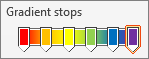
制作渐变填充的关键是 渐变色标点,即两种相邻颜色在渐变结束中混合的特定点。 您可以在滑块条中添加或删除止损,并且可以通过滑动止损或使用 位置 百分比来精确定位来更改止损位置。 选择停靠点后,您可以使用其他选项来微调渐变。 最大停靠次数为 10,最小为 2。

要添加渐变,请单击添加 渐变停止 。 若要更改渐变,请单击要更改的滑块上的停止。 要删除渐变,请单击 删除渐变停止
 。
。
- 单击形状,然后在出现“ 格式 ”选项卡时,单击 “形状填充”。
- 单击“ 渐变>”,更多渐变,>渐变填充。
- 从列表中选择 一个类型 。
- 要设置渐变的方向,请单击 “方向”。

对于渐变中所需的每种填充颜色:
若要在渐变色标上应用颜色,请单击 渐变色标 栏上的色标,然后单击 “颜色 ”以选择所需的颜色。
下面是通过使用六个渐变色标创建的线性彩虹渐变填充示例,每个色号具有不同的颜色。
如果要将特定渐变色标移动到精确位置,请单击 “位置” 框中的百分比。
如果需要,请调整每个渐变色标的亮度或透明度滑块。 这必须为每个站点独立完成。
注意
- 要使渐变填充的方向与旋转时的形状相同,请检查“旋转形状”检查框。
- 若要创建一种颜色的填充效果,范围从 100% 不透明到 100% 透明,请将所有渐变色标的颜色设置为相同的颜色值。
了解关于渐变的详细信息
渐变填充是形状填充,它在形状表面上逐渐从一种颜色变为另一种颜色。

在三种颜色之间逐渐变化的形状填充
它可以是一种颜色的变体,如上所示,也可以是两种或多种不同颜色的混合,以创建令人惊叹的效果,如下例所示。

预设 地平线 渐变填充

自定义渐变填充