

流程图显示任务或流程中的顺序步骤。 有许多不同的 SmartArt 布局可用于演示过程中的步骤,包括可以包含图片的布局。
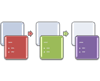 本文介绍如何创建包含图片的流程图。 可以使用本文中介绍的方法创建或更改几乎所有 SmartArt 图形。 尝试不同的布局以达到所需的效果。
您要做什么?
使用图片创建流程图
在“插入”选项卡的“插图”组中,单击“SmartArt”。
在 “选择 SmartArt 图形 ”库中,单击 “进程”,然后双击“ 图片强调色处理”。
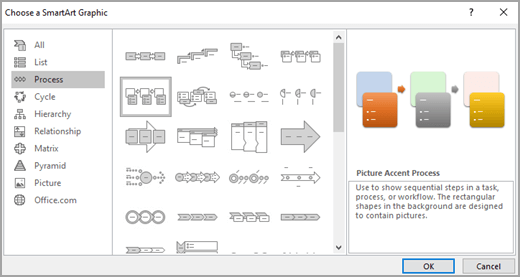
若要添加图片,请在要添加图片的框中单击图片图标 图片
 ,选择要在图表中显示的图片,然后单击 “插入”。
若要输入文本,请执行下列操作之一:
单击文本窗格中的“[文本]”,然后键入文本。
注意
如果“文本窗格”不可见,请在“ 设计 ”选项卡上单击“ 文本窗格”。
从其他位置或程序复制文本,单击“文本”窗格中的“[文本]”,然后粘贴文本。
在 SmartArt 图形中的一个框中单击,然后键入文本。
注意
为获得最佳结果,请在添加需要的所有框之后再使用此选项。
在流程图中添加或删除框
添加框
单击要向其添加框的 SmartArt 图形。
单击最靠近要添加的新框的现有框。
在“ 设计 ”选项卡 (或 SmartArt 设计 选项卡) 的“ 创建图形 ”组中,单击 “添加形状”旁边的箭头。
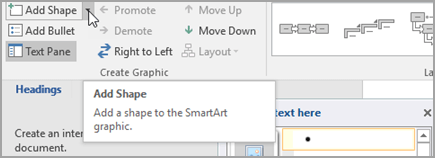
如果看不到“ 设计”选项卡 (或“ SmartArt 设计 ”选项卡) ,请确保已选择 SmartArt 图形。执行下列操作之一:
- 若要在所选框所在的同一级别上插入一个框,但要将新框置于所选框后面,请单击“在后面添加形状”。
- 若要在所选框所在的同一级别上插入一个框,但要将新框置于所选框前面,请单击“在前面添加形状”。
当您需要向流程图添加框时,请尝试在所选框之前或之后添加框,以获得所需的新框位置。
从“文本”窗格添加框
- 将光标置于文本的开头,向其中添加一个框。
- 在新框中键入所需文本,按 Enter,然后按 Tab 缩进新框,或按 SHIFT+TAB 缩进负。
删除框
- 要删除框,请单击要删除的框的边框,然后按 Delete。
在流程图中移动框
- 若要移动框,请单击该框,然后将其拖动到新位置。
- 要以非常小的增量移动框,请在按住 Ctrl 的同时按键盘上的箭头键。
更改流程图的颜色
若要快速为 SmartArt 图形添加设计师品质的外观和润色,可以更改颜色或将 SmartArt 样式应用于流程图。 您还可以添加效果,如发光、柔化边缘或三维效果。 在 PowerPoint 演示文稿中,可为流程图添加动画。
应用主题颜色
- 单击要更改其颜色的 SmartArt 图形。
- 在“ 设计 ”选项卡 (或“ SmartArt 设计 ”选项卡) ,在“ SmartArt 样式 ”组中,单击“ 更改颜色”。
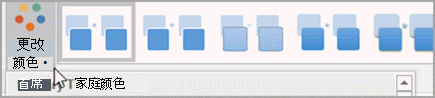
如果看不到“ 设计 ”选项卡 (或“ SmartArt 设计 ”选项卡) ,请确保已选择 SmartArt 图形。 - 单击所需的颜色组合。
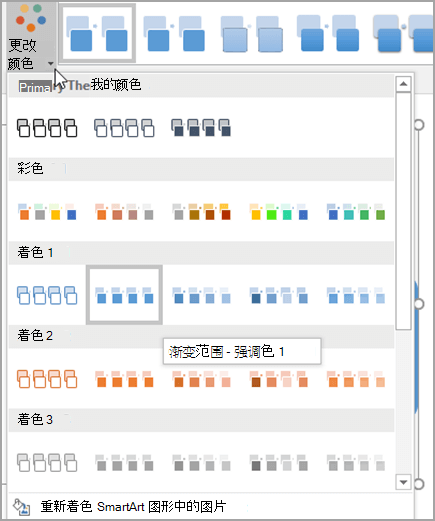
提示
将指针置于某个缩略图上时,可以看到颜色如何影响 SmartArt 图形。
更改流程图中框的背景样式或颜色
在 SmartArt 图形中,右键单击要更改的框,然后单击“ 设置形状格式”。
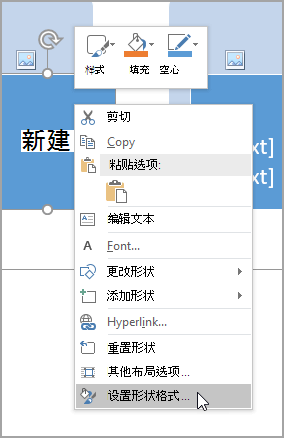
若要更改填充样式,请在“ 设置形状格式 ”窗格中,单击“ 填充 ”旁边的箭头展开列表,然后从以下选项中进行选择:
- 无填充
- 实心填充
- 渐变填充
- 图片或纹理填充
- 图案填充
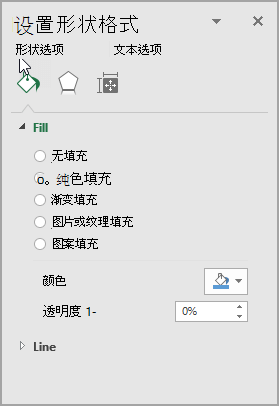
单击 “颜色
 ”,然后从库中选择一种颜色。
若要指定可以看透背景颜色的程度,请移动“透明度”滑块,或者在该滑块旁边的框中输入一个数字。 您可以让透明度的百分比在 0%(完全不透明,默认设置)到 100%(完全透明)之间变动。
更改框边框的样式或颜色
在 SmartArt 图形中,右键单击要更改的框,然后单击“ 设置形状格式”。
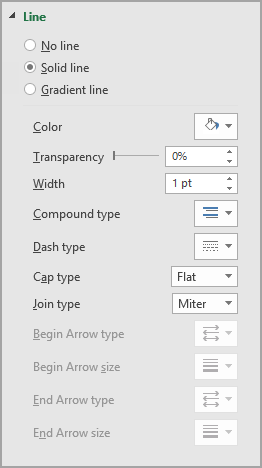
若要更改框边框的颜色,请在“ 设置形状格式” 窗格中,单击 “线条 ”旁边的箭头展开列表,然后从可用选项中进行选择,包括:
- 无直线、实线或渐变线
- 颜色
- 透明度 (使用透明度滑动控件或输入百分比)
- 宽度 ((以像素为单位))
- 复合类型
- 虚线类型
- 上限类型
将 SmartArt 样式应用于流程图
“SmartArt 样式”是各种效果(如线型、棱台或三维)的组合,可应用于 SmartArt 图形中的框,以创建独特且具专业设计效果的外观。
单击要更改其 SmartArt 样式的 SmartArt 图形。
在“ 设计 ”选项卡 (或“ SmartArt 设计” 选项卡) 的“ SmartArt 样式 ”组中,单击所需的样式。

若要查看更多 SmartArt 样式,请单击“ 更多 ”按钮 “ 。
。
如果看不到“设计”选项卡,请确保已选择 SmartArt 图形。注意
- 将指针置于某个缩略图上时,您可以看到 SmartArt 样式对 SmartArt 图形的影响。
- 也可通过移动框、调整框大小、添加填充或效果以及添加图片来自定义 SmartArt 图形。
(PowerPoint) 制作流程图动画
如果使用的是 PowerPoint,则可以对流程图进行动画处理,以突出每个框。
- 单击要制成动画的 SmartArt 图形。
- 在 “动画 ”选项卡的 “动画 ”组中,单击“ 效果选项”,然后单击“ 逐一 (”,或者在某些版本中,选择动画,然后选择“ 效果选项” ,然后选择序列) 。
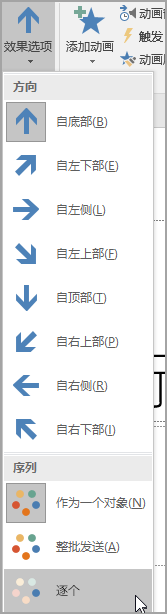
注意
如果将应用了动画的流程图复制到另一张幻灯片,动画也会被复制。