

可 将艺术字 与“ 转换 ”文字效果结合使用,使文本围绕形状弯曲或弯曲。 如果希望文本圈出形状,也可以这样做,但需要一些工作。 还可以多次插入艺术字,使文字环绕直边形状。
在“ 插入 ”选项卡上,选择“
 “艺术字,然后选择所需的艺术字样式。
注意
“艺术字”图标位于“ 文本” 组中,根据所用版本和屏幕大小,其外观可能不同。
将艺术字占位符文本替换为自己的文本。
选择艺术字文本。

在“ 形状格式 ”选项卡上,依次选择“
 和“文本效果”,选择
  “转换 ”,然后选取所需的外观。
高级技术
环绕一个圆圈
- 在“ 形状格式 ”选项卡上,依次选择“ 和“文本效果”,选择 “转换”。
- 选择“遵循路径”下的“圆圈”,然后拖动任何大小控点,直到艺术字达到所需的大小和形状。

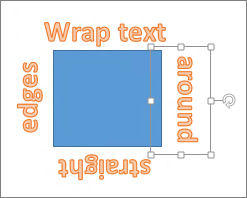
环绕直边 若要在具有直边的形状(如矩形)周围环绕文字,请为每条边缘插入艺术字对象。 此示例中插入了四次艺术字,每次针对形状的一条边。
分组移动和复制 若要将多个艺术字对象移动或复制为单个形状,请参阅 将形状、图片或其他对象进行组合或取消组合 。
精确的角度控制 可 使用“旋转”工具精确控制艺术字文本相对于形状的角度。
如果需要非常精确的控制或正在创建形状和文本的复杂组合,则需要使用第三方绘图或图形程序在形状周围创建文本,然后将其复制并粘贴到 Office 文档中。
注意
可以将 文本效果 与 艺术字 或常规 文本框一起使用。
