

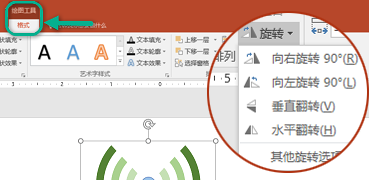
选择下面的某个标题,将其打开并查看详细说明。
旋转到任意角度
单击要旋转的对象。
单击对象顶端的旋转手柄,然后沿所需方向拖动。
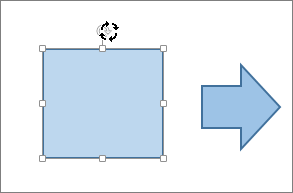
- 要将旋转限制为 15 度增量,请在拖动旋转手柄的同时按住 Shift。
- 当旋转多个形状时,这些形状不会作为一个组进行旋转,而是每个形状围绕各自的中心进行旋转。
逐渐旋转到准确角度
- 单击要旋转的对象。
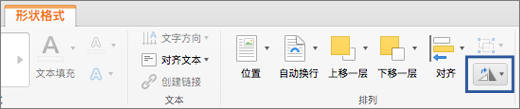
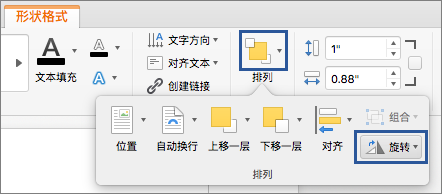
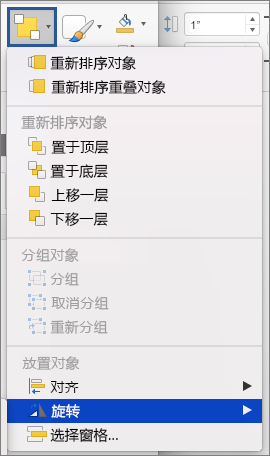
- 在“绘图工具”(旋转图片时则为“图片工具”)下的“格式”选项卡上,单击“排列”组中的“旋转”,然后单击“其他旋转选项”。
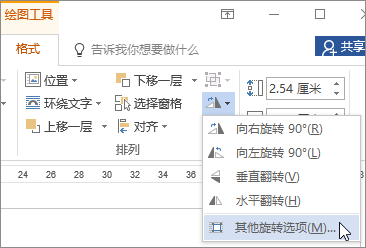
- 在打开的窗格或对话框中,在“旋转”框中输入对象的旋转角度。 也可以使用箭头准确旋转对象。
如果看不到“绘图工具”或“图片工具”下的“格式”选项卡,请确保已选中文本框、形状或艺术字。 可能必须双击对象才能打开“格式”选项卡。
旋转 90 度
单击要旋转的对象。
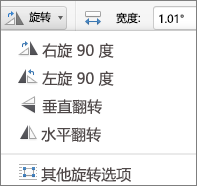
在“绘图工具”(旋转图片时则为“图片工具”)下的“格式”选项卡上,单击“排列”组中的“旋转”,然后:
- 要将对象向右旋转 90 度,请单击“向右旋转 90°”。
- 要将对象向左旋转 90 度,请单击“向左旋转 90°”。
如果看不到“绘图工具”或“图片工具”下的“格式”选项卡,请确保已选中文本框、形状、艺术字或图片。 可能必须双击对象才能打开“格式”选项卡。
翻转对象
可使用翻转工具创建镜像效果或翻转对象(倒置)。
单击要旋转的对象。
在“绘图工具”(旋转图片时则为“图片工具”)下的“格式”选项卡上,单击“排列”组中的“旋转”,然后:
- 要将对象倒置,请单击“垂直翻转”。
- 要创建对象的镜像,请单击“水平翻转”。
如果看不到“绘图工具”或“图片工具”下的“格式”选项卡,请确保已选中文本框、形状、艺术字或图片。 可能必须双击对象才能打开“格式”选项卡。
反转翻转的对象中的文本
提示
如果只想创建文档中文本的镜像,请参阅反转文本或创建镜像。
旋转对象时,该对象中的所有文本都随其一起旋转。 但是,翻转对象时,其中的文本不会随旋转工具自动翻转。 要使文本随包含该文本的对象一起反转,可在 Outlook、Excel 和 PowerPoint 中执行以下操作。
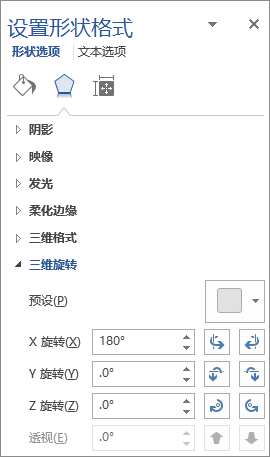
选择并右键单击要反转的对象,然后单击“设置形状格式”。
在“设置形状格式”窗格中的“形状选项”下,单击“效果”。
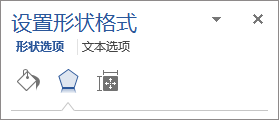
在“三维旋转”下的其中一个“旋转”框(X、Y 或 Z,具体取决于想要如何旋转文本)中,输入 180。
注意
- 更改旋转可能会影响对象的填充颜色。 可在“填充”&“线条
 选项卡上的“设置形状格式”窗格中调整填充颜色。
 - 单击对象以编辑文本时,在编辑期间文本将暂时还原为其原始外观。 在编辑文本并单击对象外部时,将重新应用反转的外观。
- 更改旋转可能会影响对象的填充颜色。 可在“填充”&“线条
反转文本
请参阅文章反转或镜像文本。
旋转表格或 SmartArt 图形
复制表格或 SmartArt 图形,将其粘贴为图片,然后旋转该图片。