

从 Mac App Store 更新 Microsoft 365 应用
如果从 Mac App Store 下载了 Microsoft 365 应用,并且已打开自动更新,则应用将会自动更新。 但是,你也可以手动下载更新:
- 从 Dock 或 Finder 打开 Mac App Store。
- 选择左侧菜单上的“汇报”,然后选择“全部更新”,或要更新的应用程序旁边的“更新”按钮。
使用自动更新更新 Microsoft 365 应用和 Office
如果你从 microsoft.com 下载了 Microsoft 365 应用或Microsoft Office,Microsoft AutoUpdate 可确保你的应用始终保持最新,并具有最新的安全修复和改进。 如果你是 Microsoft 365 订阅者,你还将收到最新的功能和工具。
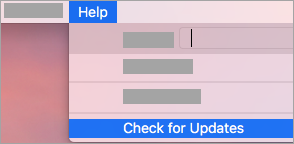
- 打开 Microsoft 365 应用(如 Word),然后在顶部菜单上选择“帮助>检查汇报”。
如果看不到“检查汇报”,请运行最新版本的 Microsoft AutoUpdate 工具,然后再次检查更新。
- 选择“ 自动使 Microsoft 应用保持最新 状态”,以在最新的安全修补程序和功能改进可用时立即接收它们,从而确保你的 Mac 处于受保护和最新状态。
- 选择 “更新 ”以下载并安装所有可用更新。
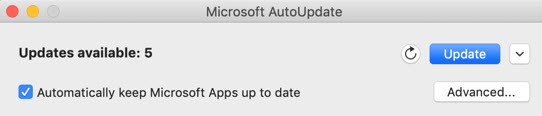
- 如果你想在安装前了解每个更新的详细信息,请选择 “更新 ”按钮旁边的箭头并查看应用、版本和安装日期。 然后选择单个应用旁边的“全部更新”或“更新”。
如果不确定如何安装应用,可以在终端应用中使用以下命令:
mdls -name kMDItemAppStoreReceiptType /Applications/Microsoft\ Word.app
如果运行命令后看到 MDItemAppStoreReceiptType = (null) ,则应使用 Microsoft AutoUpdate 来更新应用。 从 Mac App Store 下载的应用程序将显示“生产”的收据类型。
通过 Microsoft 365 预览体验计划抢先体验
若要获得对最新功能和更新的独占访问权限,以及将反馈直接发送给 Microsoft 的机会,请加入我们的预览体验计划。 你可以先于使用较旧 Office 版本的其他任何人获得我们发布的最新功能、安全更新和性能修补程序的预览版本。
若要了解有关预览体验计划的详细信息,请参阅 此 页。
打开 Microsoft 365 应用(如 Word),然后选择“帮助>检查”汇报>高级....
在 “更新频道”下,选择 Microsoft AutoUpdate 中显示的可用预览体验成员频道选项,如 预览版 或 Microsoft。 显示的频道名称可能因 Microsoft 365 帐户、内部版本或预览体验成员注册状态而异。
查看许可协议和使用 App 时收集的信息。
选择“接受”,然后选择“检查更新”,以下载预览体验计划更新
Microsoft AutoUpdate 详细信息
可在此处找到 Office for Mac 的发行说明。 如果要查找以前发布的 Microsoft AutoUpdate 的下载,请参阅 Office for Mac 的更新历史记录。
需要 Microsoft AutoUpdate 相关帮助?
Microsoft AutoUpdate 故障排除
如果在使用 Microsoft AutoUpdate 进行更新时遇到问题,请参阅 Microsoft AutoUpdate 疑难解答。
已更新 Office,但看不到订阅功能
如果你以前在 Mac 上一次性购买了 Office,但现在是 Microsoft 365 订阅者,看不到某些 订阅功能,这说明你的 Office 副本可能仍在使用一次性购买的许可证,而不是你的订阅。 有关帮助,请参阅如何删除 Office 许可证文件。