
为了帮助保护你的安全和隐私,Microsoft Office 默认配置为阻止工作簿和演示文稿中的外部内容,如图像、链接媒体、超链接和数据连接。 阻止外部内容有助于防止 Web 信号和其他侵入性方法,黑客使用这些方法侵入你的隐私,并引诱你在你不知情或未经同意的情况下运行恶意代码。
什么是外部内容,为什么 Web 信号是一个潜在威胁?
外部内容是指从 Internet 或 Intranet 链接到工作簿或演示文稿的任何内容。 外部内容的一些示例包括图像、链接媒体、数据连接和模板。
黑客可以将外部内容用作 Web 信号。 Web 信号将信息从您的计算机发送回托管外部内容的服务器。 Web 信号的类型包括:
- 图像: 黑客发送包含图像的工作簿或演示文稿供你查看。 打开文件时,会下载映像,并信标该文件的信息重新发送到外部服务器。
- Outlook 电子邮件中的图像: Microsoft Office 有自己的机制来阻止邮件中的外部内容。 这有助于防止可能捕获电子邮件地址的 Web 信号。 有关详细信息,请参阅 阻止或取消阻止电子邮件中的图片自动下载。
- 链接媒体: 黑客将演示文稿作为电子邮件附件发送给你。 演示文稿包含链接到外部服务器的媒体对象,例如声音。 在 Microsoft PowerPoint 中打开演示文稿时,将播放媒体对象,并依次执行运行有害计算机的恶意脚本的代码。
- 数据连接: 黑客创建工作簿,并将其作为电子邮件附件发送给你。 工作簿包含从数据库拉取数据或将数据推送到数据库的代码。 黑客没有数据库权限,但你有。 因此,当你在 Microsoft Excel 中打开工作簿时,代码将使用你的凭据执行并访问数据库。 然后,可以在您不知情或未经同意的情况下访问或更改数据。
信任中心如何帮助保护我免受外部内容的侵害?
如果工作簿或演示文稿中存在外部数据连接,则在打开文件时,业务栏会通知你外部内容已被禁用。
已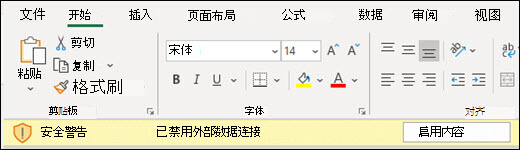 如果要取消阻止外部内容,请单击业务栏上的“启用内容”。 要了解如何在单击选项之前做出安全决策,请参阅下一节。
当安全警告询问我是要启用还是禁用外部内容时,我该怎么办?
当出现安全对话框时,您可以选择启用外部内容或将其保持阻止状态。 仅当确定外部内容来自可靠来源时,才应启用外部内容。
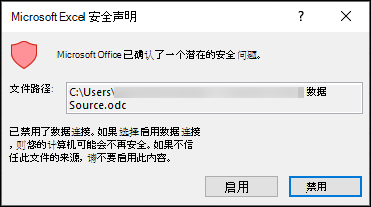
重要
如果您确定工作簿或演示文稿中的外部内容可信,并且您不希望再次收到有关此特定外部内容的通知,那么最好将文件移动到 受信任的位置,而不是将默认的信任中心设置更改为不太安全的安全级别。 允许位于受信任位置的 Files 运行,而无需经过信任中心安全系统的检查。
在信任中心更改 Excel 的外部内容设置
外部内容安全设置仅位于 Microsoft Excel 的信任中心中。 您不能在信任中心全局更改 Microsoft PowerPoint 的外部内容设置。
如果你在组织内工作,则系统管理员可能已更改默认设置,这可能会阻止你自行更改任何设置。 以下是信任中心中 Excel 的不同外部内容设置。
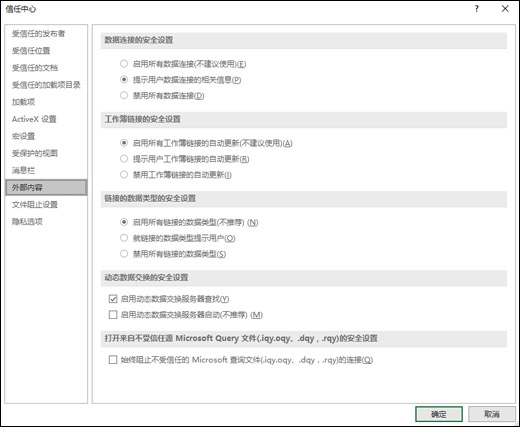
更改数据连接的设置
在 Excel 中,单击 “文件 ”选项卡。
- 启用所有数据连接 不建议 () : 如果要打开包含外部数据连接的工作簿,并且创建与当前工作簿中的外部数据的连接,而不会收到安全警告,请单击此选项。 我们不建议选择此选项,因为与您不熟悉的外部数据源的连接可能有害,并且从任何位置打开任何工作簿时您都不会收到任何安全警告。 仅当信任外部数据连接的数据源时,才使用此选项。 你可能需要暂时选择此选项,然后在不再需要它时返回到默认设置。
- 提示用户有关数据连接的信息:这是默认选项。 如果要在打开包含外部数据连接的工作簿时以及在当前工作簿中创建外部数据连接时收到安全警告,请单击此选项。 使用安全警告,您可以根据具体情况启用或禁用打开的每个工作簿的数据连接。
- 禁用所有数据连接: 如果不希望在当前工作簿中启用任何外部数据连接,请单击此选项。 选择此选项时,打开的任何工作簿中都不会连接任何数据连接。 如果在打开工作簿后创建新的外部数据连接,则当再次打开工作簿时,这些数据连接不会启用。 这是一个非常严格的设置,可能导致某些功能无法按预期工作。
更改工作簿链接的设置
在 Excel 中,单击 “文件 ”选项卡。
- 为所有工作簿链接启用自动更新 不建议 () : 如果希望其他工作簿中的数据链接在当前工作簿中自动更新,而不会收到安全警告,请单击此选项。 不建议使用此选项,因为自动更新指向工作簿中不熟悉的数据的链接可能有害。 仅当信任数据链接到的工作簿时才使用此选项。 你可能需要暂时选择此选项,然后在不再需要它时返回到默认设置。
- 提示用户自动更新工作簿链接:这是默认选项。 如果要每当在当前工作簿中对其他工作簿中的数据链接运行自动更新时收到安全警告,请单击此选项。
- 禁用自动更新工作簿链接: 如果不希望自动更新当前工作簿中指向其他工作簿中数据的链接,请单击此选项。
更改链接数据类型的设置
创建 链接数据类型时,Excel 会连接到联机数据源并返回有关某些值(如公司股票或地理位置)的详细信息。 例如,将单词 Microsoft 转换为链接数据类型将返回有关 Microsoft Corporation 的信息,例如位置、员工数量、股价等。
在 Excel 中,单击 “文件 ”选项卡。
- 启用所有链接的数据类型 (不推荐) : 若要创建链接的数据类型而不收到安全警告,请单击此选项。 链接数据类型的数据当前通过 Microsoft 提供,但与所有外部数据一样,仅当信任数据源时才应选择此选项。 你可能需要暂时选择此选项,然后在不再需要它时返回到默认设置。
- 提示用户链接数据类型:这是默认选项。 如果希望在创建链接数据类型时收到安全警告,请单击此选项。
- 禁用链接数据类型的自动更新: 如果您不想启用链接的数据类型,请单击此选项。
更改动态数据交换的设置
动态数据交换 (DDE) 是一种较旧的 Microsoft 技术,用于在应用程序之间传输数据。
在 Excel 中,单击 “文件 ”选项卡。
- 启用动态数据 Exchange Server 查找:如果要启用动态数据 Exchange 服务器查找,请选中此选项。 如果选中此选项,已在运行的 DDE 服务器将可见且可用。 默认情况下,此选项处于选中状态。
- 启用动态数据Exchange Server启动 (不推荐) :如果要启用动态数据 Exchange 服务器启动,请选中此选项。 如果选中此选项,Excel 将启动尚未运行的 DDE 服务器,并允许将数据发送出 Excel。 出于安全原因,建议不要选中此框。 默认情况下,此选项处于未选中状态。
更改用于打开来自不受信任源的 Microsoft 查询文件 (.iqy、.oqy、.dqy 和 .rqy) 的设置
使用 Microsoft Query,可以连接到外部数据源,从这些外部源中选择数据,将该数据导入到工作表中,并根据需要刷新数据,以使工作表数据与外部源中的数据同步。
在 Excel 中,单击 “文件 ”选项卡。
单击“ 选项”、“>信任中心>”、“信任中心设置”,然后单击 “外部内容”。
只有一个选项:
- 始终阻止不受信任的 Microsoft 的连接 查询文件 (.iqy、.oqy、.dqy 和 .rqy) 如果要阻止与 Microsoft 查询文件的连接,请选中此选项。

需要更多帮助吗?
你随时可以在 Excel 技术社区 中咨询专家,或在 社区中获取支持。