
了解如何在文件中使用 ActiveX 控件、更改其设置,以及如何使用消息栏和信任中心启用或禁用它们。 您还可以进一步了解 ActiveX 控件及其对文件的改进情况。
IT 专业人员可以在 规划适用于 Office 2010 TechNet 的 ActiveX 控件的安全设置 一文中详细了解如何规划 ActiveX 设置。
本文内容
- 在出现消息栏时启用 ActiveX 控件
- 在出现安全警告时启用 ActiveX 控件一次
- 在 Word、Access、Excel、PowerPoint、Publisher 和 Visio 中更改 ActiveX 控件设置
- ActiveX 控件设置介绍
- 什么是 ActiveX 控件?什么是风险?
- 风险和潜在危害
在出现消息栏时启用 ActiveX 控件
当您打开包含 ActiveX 控件的文件时,会出现带有盾牌图标和“启用内容”按钮的黄色“消息栏”。 如果您知道这些控件的来源可靠,请按以下说明操作:
- 在消息栏上单击“启用内容”。
此时会打开该文件,并且它是受信任的文档。
下图是 ActiveX 控件位于文件中时显示的消息栏示例。

在 Backstage 视图中启用 ActiveX 控件
另一种启用文件中 ActiveX 控件的方法是通过“Microsoft Office Backstage”视图;出现黄色的消息栏时,单击“文件”选项卡后会出现此视图。
- 单击“文件”选项卡。
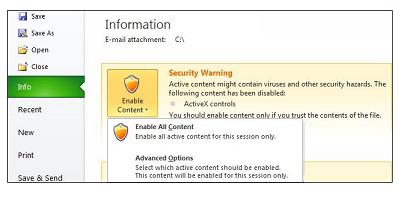
- 在“安全警告”区域,单击“启用内容”。
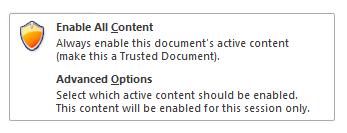
- 在 “启用所有内容”下,单击“ 始终启用此文档的活动内容”。
该文件将成为受信任的文档。
下图是“始终启用此文档的活动内容”和“高级选项”的示例。

下图是“启用内容”选项的较大示例。
注意
一个例外情况是设置了删除位的 ActiveX 控件。 在这种情况下,ActiveX 控件将不运行。 删除位是一种安全功能,例如,指示 ActiveX 控件切勿通过封堵安全漏洞、通过代码或通过阻止代码运行来使用 ActiveX 软件片段。
在出现安全警告时启用 ActiveX 控件一次
若要在文件打开期间启用控件,请按以下说明操作。 如果关闭文件然后再重新打开它,则会重新出现警告。
- 单击“文件”选项卡。
- 在“安全警告”区域,单击“启用内容”。
- 选择“高级选项”。
- 在“Microsoft Office 安全选项”对话框中,为每个 ActiveX 控件选中“启用此会话的内容”。
下图是可在文件打开期间启用 ActiveX 控件时的一个“安全警告”区域示例。
注意
- 如果文件包含 Visual Basic for Applications (VBA) 工程(例如,启用宏的 Excel 文件),则信任中心会因该文件可能包含宏而应用更多限制。
- 仅当您确信 ActiveX 控件和其他活动内容的来源可靠时,才启用它们。
在 Word、Access、Excel、PowerPoint、Publisher 和 Visio 中更改 ActiveX 控件设置
若要在信任中心中启用或禁用 ActiveX 控件,请按以下说明操作。
- 单击“ 文件>选项”。
- 单击“ 信任中心>信任中心设置>”“ActiveX 设置”。
- 单击所需的选项,然后单击“确定”。
以下是信任中心的一个“ActiveX 设置”区域示例。

重要
如果您在 Word、Access、Excel、PowerPoint、Publisher 或 Visio 中更改 ActiveX 设置,所有这些程序中的设置都将发生更改。
ActiveX 控件设置介绍
下列说明适用于以下文件中的 ActiveX 控件,这些文件不是受信任文档或者所在位置不受信任。
重要
如果您信任某个文件,并且不希望收到有关包含 ActiveX 控件的内容或其他活动内容的安全警告,请将该文件放在受信任位置。
在没有通知的情况下禁用所有控件 文档中的所有 ActiveX 控件均处于禁用状态。
在启用具有附加限制的 UFI () 控件和具有最小限制的 SFI) 控件 (安全初始化之前提示我 存在两种基于 VBA 项目的行为:
- 使用 VBA 项目 禁用所有 ActiveX 控件,并显示消息栏。 单击“启用内容”以启用控件。
- 没有 VBA 项目 启用 SFI ActiveX 控件时的限制最小,并且不会显示消息栏。 但是,ActiveX 控件必须全部标记为 SFI 才不会生成消息栏。 UFI ActiveX 控件都将被禁用。 但是,当用户启用 UFI 控件时,将使用附加限制(如默认值)对其初始化。 属于 UFI 控件的任何持续数据都将丢失。
在启用限制最小的所有控件之前提示我 这是默认值。 根据是否存在 VBA 工程,会出现两种情况:
- 使用 VBA 项目 禁用所有 ActiveX 控件,并显示消息栏。 单击“启用内容”以启用控件。
- 没有 VBA 项目 启用 SFI ActiveX 控件时的限制最小,并且不会显示消息栏。 但是,ActiveX 控件必须全部标记为 SFI 才不会生成消息栏。 UFI ActiveX 控件都将被禁用。 但是,当用户启用 UFI 控件时,将使用最小限制(如持久值或持久值不存在时的默认值)
- 在没有限制的情况下启用所有控件,且不提示 (不建议) 在文档中启用所有 ActiveX 控件,但限制最小。
- 安全模式 在安全模式下启用 SFI ActiveX 控件,这意味着开发人员已将控件标记为安全。
什么是 ActiveX 控件?什么是风险?
ActiveX 控件是小构建基块,用于创建通过 Web 浏览器在 Internet 上工作的应用程序。 示例包括用于收集数据、查看特定文件种类以及显示动画的自定义应用程序。 ActiveX 控件的常见用途是命令按钮、列表框和对话框。 Office 程序还允许使用 ActiveX 控件来改进某些文档。
风险和潜在危害
ActiveX 控件对计算机具有不受限制的访问权限,因此可以访问本地文件系统以及更改操作系统注册表设置。 如果黑客使用 ActiveX 控件来控制您的计算机,则可能带来严重危害。