

如果文件或电子邮件包含敏感的公司或个人信息(如社会安全号码、信用卡号或银行帐号),则可以将 Microsoft 365 配置为建议敏感度标签或自动将其应用于文件或电子邮件。 这有助于使文件和邮件符合组织的信息保护策略,即使尚未 手动应用敏感度标签也是如此。
注意
如果你是 IT 管理员,正在查找有关配置此功能的信息,请参阅 自动将敏感度标签应用于内容。
Microsoft 365 如何自动应用或推荐敏感度标签
重要
自动敏感度标签由组织配置;可以选择逐个文件更改它们,但无法完全关闭它们。
有关此功能在不同 Microsoft 365 应用和平台中的可用性的信息,请参阅 Office 应用中的管理敏感度标签。
Word、Excel 和 PowerPoint
如果自动应用敏感度标签,则会出现一个 策略提示 ,其中包含已应用标签的名称,以及来自管理员的可选消息。

如果推荐了敏感度标签,则会出现一个 策略提示 ,其中包含建议的标签的名称,以及来自管理员的可选消息。 选择 “应用敏感度 ”以应用建议的标签,或选择 X 关闭 策略提示 而不应用它。

删除敏感内容,而不是应用敏感度标签
在 Word 中,触发敏感度标签建议的敏感内容带有红色下划线和粉红色突出显示标记。
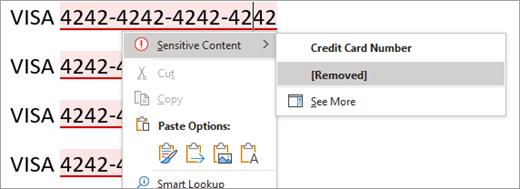
如果“ 显示敏感内容 ”按钮出现在 “策略提示 ”中,则可以通过选择它一次查看所有敏感内容。
注意
此功能当前不适用于 Microsoft 365 专属 Word Semi-Annual 渠道上的客户。
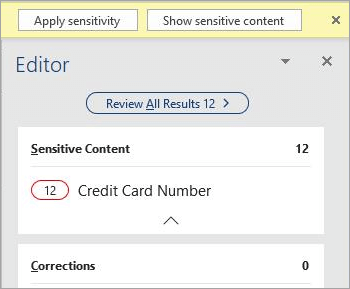
这将打开 “编辑器 ”窗格,其中显示文档中敏感内容的概述以及通常的更正和优化建议。 通过选择敏感内容类别(如“信用卡号”),可以使用 “编辑器 ”窗格或上下文菜单查看和删除敏感内容的所有实例。
Outlook
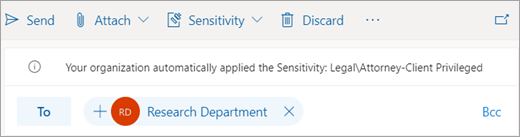
如果自动应用敏感度标签,则会出现一个 策略提示 ,其中包含已应用标签的名称,以及来自管理员的可选消息。
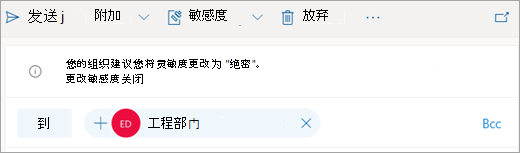
如果推荐了敏感度标签,则会出现一个 策略提示 ,其中包含建议的标签的名称,以及来自管理员的可选消息。 选择 “应用敏感度 ”以应用标签,或选择 X 关闭 策略提示 而不应用标签。


有关详细信息,请选择下面的标题
Microsoft 365 不应用或不推荐敏感度标签时
在以下情况下,Microsoft 365 不会自动应用敏感度标签:
- 已手动将敏感度标签应用于文件或电子邮件。
- 文件或电子邮件已具有比自动应用的标签更高的敏感度的标签。
在以下情况下,Microsoft 365 将不会建议使用敏感度标签:
- 文件或电子邮件已具有敏感度标签,其敏感度等于或高于建议的标签。
Microsoft 365 如何检测敏感信息
- 在 Word、Excel 和 PowerPoint 中,打开文档时自动开始检测,并在编辑时在后台继续。
- 在 Outlook for Windows 中,在撰写新邮件或答复或转发现有邮件时,检测会自动开始。
- 在 Outlook 网页版中,保存邮件草稿时会进行检测。
注意
由于此功能使用 Microsoft 365 服务分析数据,因此你可能会担忧你的数据安全。 有关更多详细信息,可以阅读 Office 中的连接体验 。
要求
要使 Microsoft 365 自动应用或推荐敏感度标签,必须满足以下条件:
你分配了以下许可证之一:
- Office 365 E5
- Microsoft 365 E5 或 Microsoft 365 E5 合规性
- Azure 信息保护 Premium P2
现已连接到 Internet。
Microsoft 365 配置为 允许在 Office 中使用分析内容的连接体验。
你使用的 Office 版本支持自动和推荐的敏感度标签。
管理员 已配置 触发此功能的条件,并配置了是否应自动应用或推荐敏感度标签。
限制
Microsoft 365 不会阻止用户在检测到敏感术语之前保存或关闭文件或发送电子邮件。 这意味着自动敏感度标签可能并不总是能够完成。
为了获得额外的覆盖范围,管理员应使用 Azure 信息保护 扫描程序和 Microsoft Cloud Application Security 为静态内容配置自动敏感度标签。
在 Excel 中,将考虑评估内容的子集。 目前,将考虑保存在云中的文件最多 150,000 个单元格的内容,对于本地文件,最多 150,000 个字符,超过这些限制的文件不支持建议或自动应用标签。
将不会检测到某些对象中包含的敏感信息。 示例包括:
- 墨迹
- 嵌入的文件
- 单元格以外的对象,如数据透视表或 SmartArt (Excel)
- Excel) 中包含公式或计算输出 (单元格
- 注释、页眉、页脚、脚注、尾注和文本框 Web) (Word
- Excel) (的注释、页眉、页脚、脚注、尾注和文本框
- 形状和 SmartArt (Word)
- PowerPoint) (备注
当您打开或编辑敏感内容时,在自动应用或推荐标签之前可能会有延迟。 延迟的长度将根据要评估的内容量和互联网连接速度而有所不同,可持续几秒钟到几分钟不等。 随着时间的推移,我们正在努力减少这种延迟。
在 Word 桌面应用中,不会扫描未发布批注中的敏感字词 (这仅适用于新批注体验) 。
在 Word 桌面应用中,删除敏感内容不会从跟踪的更改或其他版本的文档中删除术语。
在 Outlook 中,扫描中仅考虑正在撰写的邮件,而不考虑邮件历史记录,并且扫描中不包含主题行。