
什么是敏感度标签?
敏感度标签可手动或自动应用于文件,使其符合组织的信息保护策略。 敏感度标签指示 的分类,并且可以对文件应用保护。
组织自定义标签名称和说明。 请联系组织的 IT 部门,了解有关要应用哪些标签以及何时应用的其他信息。 敏感度标签将发布到用户而不是站点或邮箱等位置,因此你和同事可能会看到不同的敏感度标签可供应用。
注意
- 此功能需要 Microsoft 365 订阅。 有关详细信息,请参阅 我的 Office 版本是否支持敏感度标签?。 如果你是希望开始使用敏感度标签的管理员,请参阅 敏感度标签入门。
- 若要查看功能和版本可用性的完整列表,请参阅 Word、Excel 和 PowerPoint 中的敏感度标签功能。
应用敏感度标签时会发生什么情况?
应用敏感度标签时,标签信息在设备、应用程序和云服务之间移动时会随文件一起保留。 应用敏感度标签还可能导致根据组织的配置更改文件,例如:
- 可能会应用 信息权限管理的 加密
- 页眉、页脚或水印可能会出现
- 可能会显示动态水印
注意
如果你无权更改或删除敏感度标签,大多数应用都会显示错误消息,并阻止你这样做。 在某些应用中,只需禁用敏感度标签。
并非所有平台上的所有应用都支持相同的行为,因此应用敏感度标签的确切结果可能会略有不同。 有关每个平台上支持的功能的详细信息,请参阅 支持应用中的敏感度标签功能。
如何应用敏感度标签?
可以手动或自动应用敏感度标签。
自行选择敏感度标签
重要
只有在以下的情况下,才能应用敏感度标签:
• Office 帐户是已分配Office 365 企业版 E3 或 Office 365 企业版 E5 许可证的工作帐户。
• 管理员已配置敏感度标签并将其发布到你。
从敏感度栏:
单击文件名旁边的标题栏。

选择应用于文件的敏感度标签。

注意
你将看到  “了解详细信息 ”,如果组织已配置网站来解释有关其敏感度标签的详细信息。
如果文件上还没有标签,敏感度栏会告诉你是否需要标签。 如果需要标签,你将看到 “选择标签”提示。 如果不需要标签,则提示只显示 “无标签”。
有关详细信息,请参阅 Office for Windows 中的新敏感度栏。
从“敏感度”按钮:
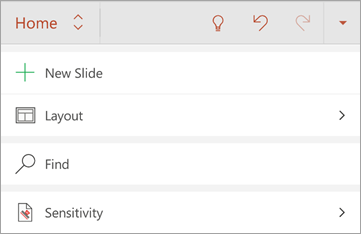
单击“ 开始 ”选项卡,然后选择“
 “敏感度”。
选择应用于文件的敏感度标签。

提示
- 不确定标签是什么? 将鼠标悬停在标签上可查看组织添加的任何说明来解释它。
- 如果你是 IT 专业人员,正在寻找有关配置或管理敏感度栏的信息,请参阅 管理 Office 应用中的敏感度标签。
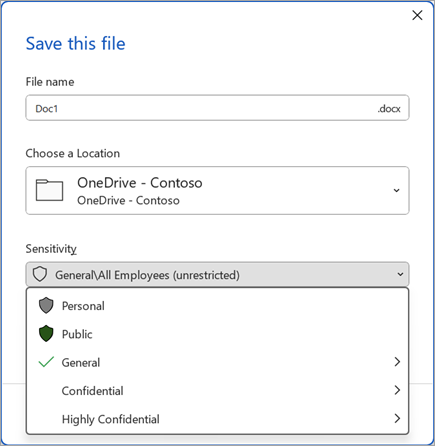
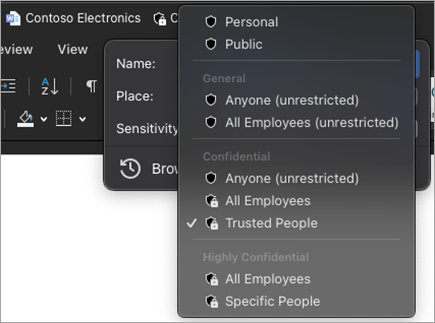
保存新文件时:
单击“ 保存” 图标。
在“保存”对话框中,选择适用于文件的敏感度标签。
自动标记和建议标记
自动标记
如果管理员已设置自动标签,则包含某些类型信息(如社会保险号码、信用卡号码或其他敏感信息)的文件可以自动应用指定的标签。
如果标签已自动应用,你将在 Office 功能区下方看到如下所示的通知:

建议的标记
同样,管理员可以设置建议的标签,根据文件中包含的敏感内容来建议指定的标签。 如果建议使用标签,你将在 Office 功能区下方看到如下所示的通知:

默认标记
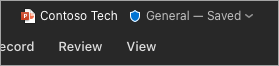
如果管理员已设置默认标签,则文件将在首次保存时自动应用指定的默认标签。 如果文件已创建但未保存,或者文件是在实现默认标记策略之前创建的,则会在保存文件时在标题栏中看到一个指示符,指示将应用哪个标签。

有关详细信息,请参阅 敏感度标签自动应用或推荐用于 Office 中的文件和电子邮件。
删除敏感度标签
若要删除已应用于文件的敏感度标签,请从“开始”选项卡的敏感度栏或“敏感度”菜单中取消选中它。如果组织要求标记文件,则无法删除标签。
如何实现知道当前应用了哪个敏感度标签?
文件的敏感度标签(如果当前已应用)显示在标题栏中。

如何实现知道我拥有哪些权限?
在状态栏中,单击权限图标。 “ 我的权限 ”对话框将打开并显示你拥有的权限。

如果未看到“权限”图标,请右键单击状态栏,然后从菜单中选择“  “”权限“ 以添加它。
如果当前向文件应用了具有自定义权限的标签,则打开文件时,Office 功能区下方会显示一个业务栏。 单击“ 查看权限” 按钮,打开 “我的权限 ”对话框。







敏感度标签可以做什么?
应用管理员定义的权限
所选的敏感度标签可能附带由管理员配置的预定义权限。选择此类型的标签时,无需执行任何进一步的步骤即可应用标签。
应用所选的自定义权限
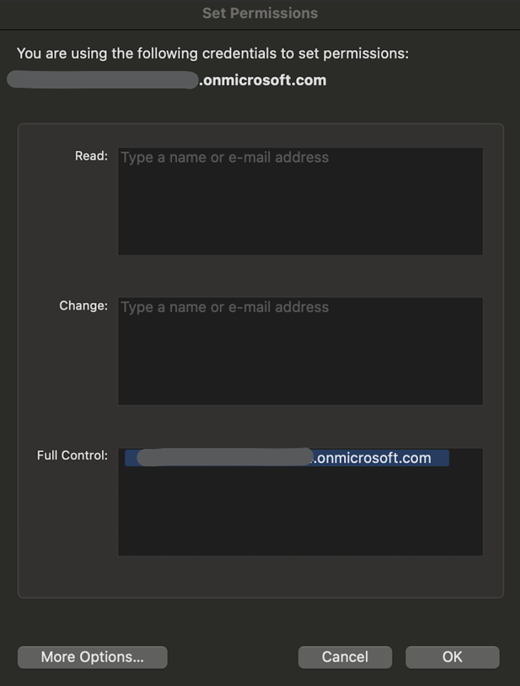
如果选择了为用户定义的权限配置的敏感度标签,并且应用支持此标签配置,系统会提示你选择谁可以读取或更改文件。

应用内容标记
根据组织的配置,应用敏感度标签可能会导致在文件中插入页眉、页脚或水印。 这些内容标记包含管理员定义的文本。
应用动态水印
为了进一步保护文件内容,组织可能会配置敏感度标签,以便对文件应用动态水印。 这些水印包含与查看文件的人员相关的详细信息。 由于这是组织配置的设置,因此无法删除或修改水印。
跟踪和撤销文件访问权限
在 Windows 上,可以通过Microsoft合规性门户跟踪和撤销对受保护的本地文件的访问权限。
若要了解详细信息,请参阅: 跟踪和撤销对文件的访问权限
如何强制实施敏感度标签?
强制标记
管理员可以设置强制标记,这要求用户对其文件应用标签。 打开或保存未标记的文件时,系统会提示在继续操作之前选择敏感度标签。
强制标签生效时,无法删除文件的敏感度标签,但可以更改现有标签。 打开未标记的文件时,当系统提示添加敏感度标签时,可以选择在只读模式下打开该文件,而不是选择标签。
注意
强制标记生效时,打印到 PDF 选项对于已标记或加密的文件不可用。
降级理由
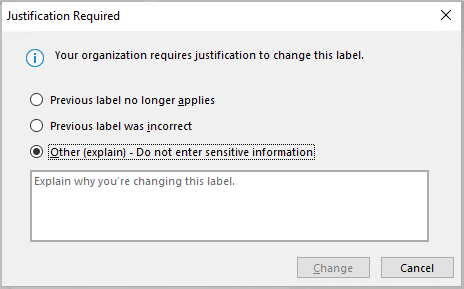
组织可能有一个策略,要求你在将敏感度标签从较高敏感度更改为较低敏感度之前提供理由。 启用降级理由后,系统可能会要求你在选择不太敏感的标签时选择理由或提供自己的理由。
注意
打开文档后,系统只会要求你证明更改的合理性。 第一次对齐后,除非关闭并再次打开文件,否则后续更改不需要理由。
另请参阅
对于管理员: 了解敏感度标签
对于管理员: 在 Office 应用中管理敏感度标签