

可以在 Word、PowerPoint 和 Excel 中查看有关数字签名或用于创建数字签名的证书的信息。
- 有关如何添加或删除数字签名的详细信息,请参阅添加或删除数字签名。
- 有关在文件中添加或删除保护(如密码、受限编辑和数字签名)的常规信息,请参阅在 文档、工作簿或演示文稿中添加或删除保护。
查看数字签名详细信息
- 打开包含要查看的数字签名的文件。
- 单击 “文件>信息>”“查看签名”。
- 在列表中的签名名称上单击“下箭头”,然后单击“签名详细信息”。

从“签名详细信息”对话框中,您可以确定签名是否处于以下状态:
- 有效 签名是最新的。 证书是受信任的,并且未过期也未被吊销。
- 无效 证书已被吊销或签名的内容已被更改。
- 可恢复错误 签名现在无效,但你或许可以使其有效。 问题可能在于您处于脱机状态、该证书已过期或证书颁发者是不受信任的。
- 部分签名 文件的一部分已签名。
查看证书详细信息
“签名详细信息”对话框显示证书信息,如签名人姓名(位于“签署为”框中)及证书颁发者等。
- 打开包含要查看的证书的文件。
- 单击 “文件>信息>”“查看签名”。
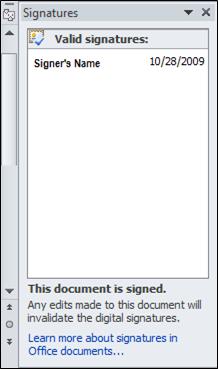
- 在列表中的签名名称上单击“下箭头”,然后单击“签名详细信息”。
- 在“签名详细信息”对话框中,单击“查看”。
