

宏可以为 Microsoft 365 添加许多功能,但心怀恶意的人经常使用宏向毫无戒心的受害者分发恶意软件。
在 Word 中阅读或编辑文档或使用 Excel 工作簿等日常使用不需要宏。 在大多数情况下,可以在 Microsoft 365 中执行所需的一切操作,而无需允许宏运行。
注意
如果你是一名 IT 专业人员并希望配置此设置,或者只想了解更高级的技术详细信息,请参阅 Microsoft 365 中默认将阻止来自 Internet 的宏。
我现在该怎么办?
仍然想知道是否应继续?
- ❒ 您是否希望收到包含宏的文件? 切勿打开你意想不到的文件附件,即使它看起来来自你信任的人。 网络钓鱼攻击似乎往往来自你信任的个人或组织,试图让你打开它们。
- ❒ 陌生 人是否鼓励您启用内容? 攻击者的一种常见策略是制造一些幌子,例如取消订单或阅读法律文件。 他们会让你下载一个文档,并试图说服你允许宏运行。 任何一家合法的公司都不会让你打开一个 Excel 文件来取消订单,并且你也不需要使用宏来阅读 Word 文档。
- ❒ 是否有 弹出消息鼓励您启用内容? 如果你是从网站下载文件,你可能会看到弹出窗口或其他消息,鼓励你启用活动内容。 这些也是攻击者的常见策略,应该会让你怀疑文件实际上是不安全的。
如果从 Internet 下载的文件或从网络共享打开的文件希望你允许宏,但你不确定这些宏的作用,则你可能应删除该文件。
确定谁阻止了宏
Microsoft 或 IT 管理员可能会阻止宏在文件中运行。
如果 IT 管理员阻止来自未经批准位置的宏,则在保存文件时可能会看到“来自此位置的宏被阻止”消息。 如果文件已保存到未经批准的位置,则在打开文件时可能会看到以下安全风险警告:“管理员已限制在组织中使用宏。”

要解决此问题,请将文件上传到 OneDrive 或 IT 管理员批准的其他位置,然后保存该文件。
如果宏已被 Microsoft 阻止,你可能会看到安全风险警告“Microsoft 已阻止宏运行,因为文件源不受信任。”

继续阅读以了解取消阻止 Microsoft 阻止的宏的步骤。
如果确定文件是安全的,并希望取消阻止宏
可通过几种不同的方法来执行此操作,具体取决于你的情况。
取消阻止单个文件
在大多数情况下,可以通过修改文件的属性来取消阻止宏,如下所示:
- 打开 Windows 文件资源管理器并转到保存该文件的文件夹。
- 右键单击该文件,然后从上下文菜单中选择 “属性” 。
- 在 “常规 ”选项卡的底部,选中 “取消阻止 ”复选框,然后选择“ 确定”。
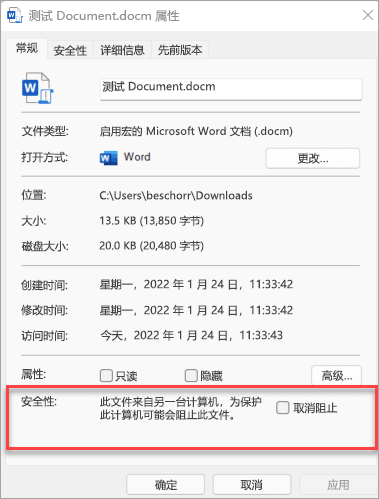
如果在属性中看不到“ 取消阻止 ”复选框,请尝试以下选项之一。
取消阻止特定网络共享或网站中的所有文件
如果经常从受信任的云位置(例如公司的网站或内部文件服务器)下载文件或直接打开文件,则可以在 Windows 中将站点设置为受信任站点,这样就不会检查来自站点的宏。
重要
如果选择应用此设置,你将信任来自此站点的所有宏,因此仅当你知道从此位置打开的每个文件都可信时才执行此操作。
点击“开始”按钮或 Windows 键,然后键入 Internet Options。
从搜索结果中选择 “Internet 选项 ”,将显示“ Internet 属性” 对话框。
在 “安全 ”选项卡上,选择“ 受信任的站点”,然后选择 “站点”。
键入包含带有要运行的宏的 Microsoft 365 文件的站点或服务器的 URL,然后选择 “添加”。
注意
如果要添加以 http:// 或网络共享开头的 URL,请为此 区域中的所有网站取消选中“需要服务器验证 (https:) ”。
依次选择“关闭”、“确定”。
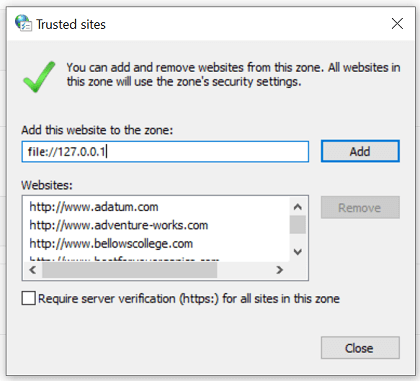
有关详细信息,请选择下面的标题
取消阻止通过电子邮件收到的单个文件
如果要信任的文件是通过电子邮件发送给你的,则可以:
在打开之前将其保存到 OneDrive。
-或者-
将其保存到计算机的硬盘驱动器,然后按照上面 有关取消阻止单个文件的说明进行操作。
取消阻止计算机硬盘上受信任文件夹中的所有文件
如果计算机上某个特定文件夹包含许多受阻止的文件,并且你希望信任此文件夹中的每个文件,则可以将其添加为受信任的位置。
警告
仅当知道此处保存的每个文件都可信赖时,才能执行此操作。
在 Microsoft 365 应用中:
- 选择“文件”>“选项”。
- 选择“ 信任中心>”、“信任中心设置>”、“受信任的位置”。
- 选择“添加新位置”。
- 选择 “浏览” 以查找文件夹,然后选择一个文件夹,然后选择“ 确定”。
取消阻止来自受信任发布者的所有宏
如果你认为宏的来源是你知道的人员或公司,你可以将其添加为受信任的发布者来取消阻止此宏,以及发布者将来使用相同的证书签名的任何宏。
首先,您需要使用上述步骤解锁此特定文件。 然后,可以将发布者添加为受信任的发布者,以便将来的宏无缝运行。
有关详细信息,请参阅 添加、删除或查看受信任的发布者。
仍无法取消阻止宏?
访问 Microsoft 支持部门社区,查看其他人的发言或提出您自己的问题。
您可能还喜欢...
Microsoft 的电脑管家,可帮助保护计算机。 并非在所有区域设置中都可用。