
OneDrive 中的代理使用 AI 汇总和搜索所选文件和文件夹。 您可以在不打开每个文件的情况下向代理询问有关其来源的问题。
重要
OneDrive 中的代理将于 2026 年 11 月中旬推出升级。 若要了解详细信息,请参阅 升级 OneDrive 中的代理。
注意
AI 智能体仅适用于具有 Microsoft Copilot 许可证的工作或学校帐户。
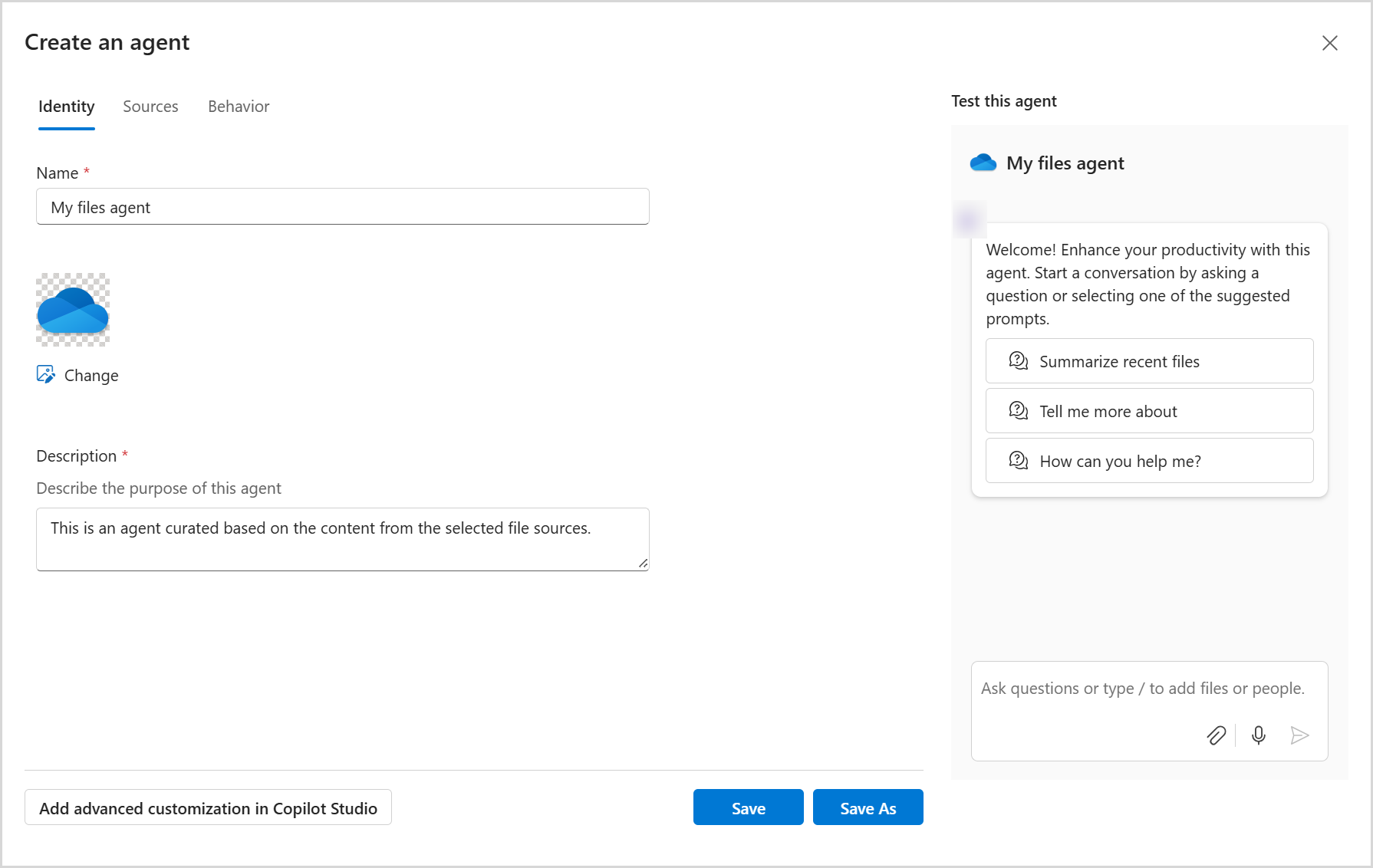
在 OneDrive 中创建代理
使用工作或学校凭据登录到 OneDrive 网站。
选择希望代理使用的文件或文件夹,然后选择 Copilot> 从工具栏中创建代理。 您还可以右键单击所选项目,然后选择 创建代理。
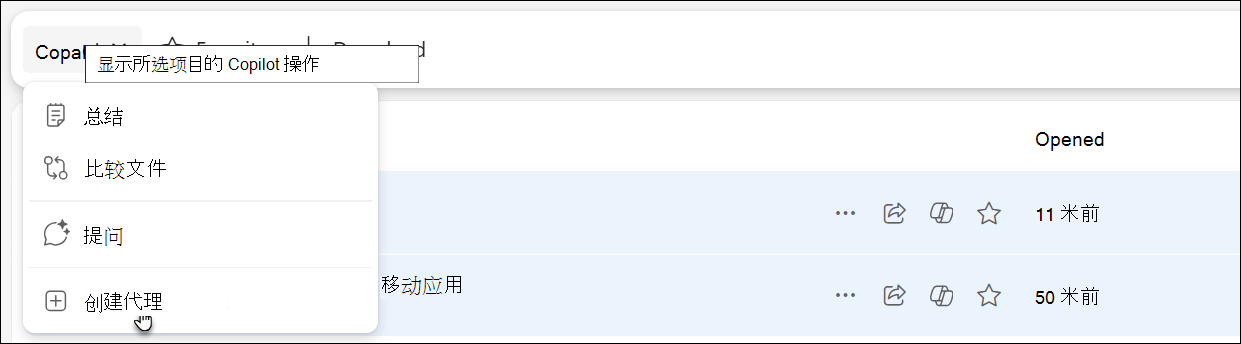
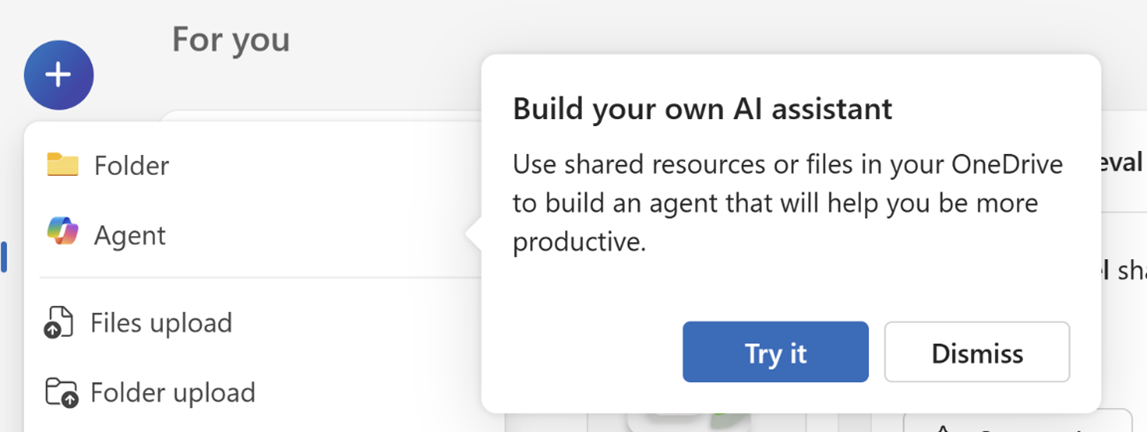
或者,选择 + 创建或上传>代理。
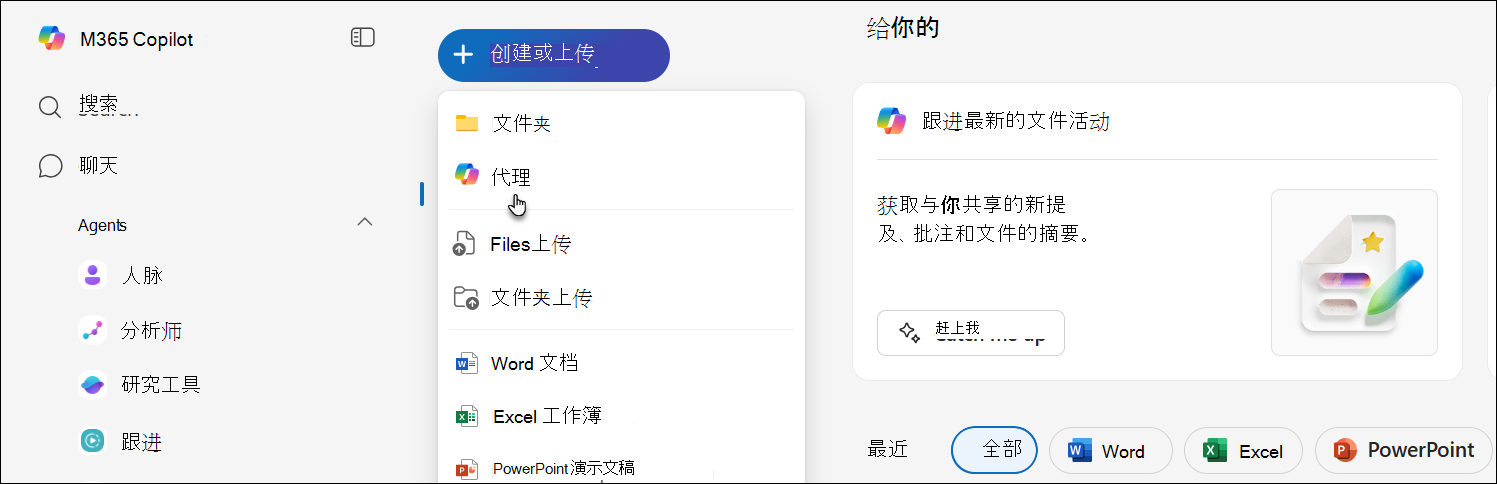
最多添加 20 个来源,输入名称和描述,并修改代理的行为。
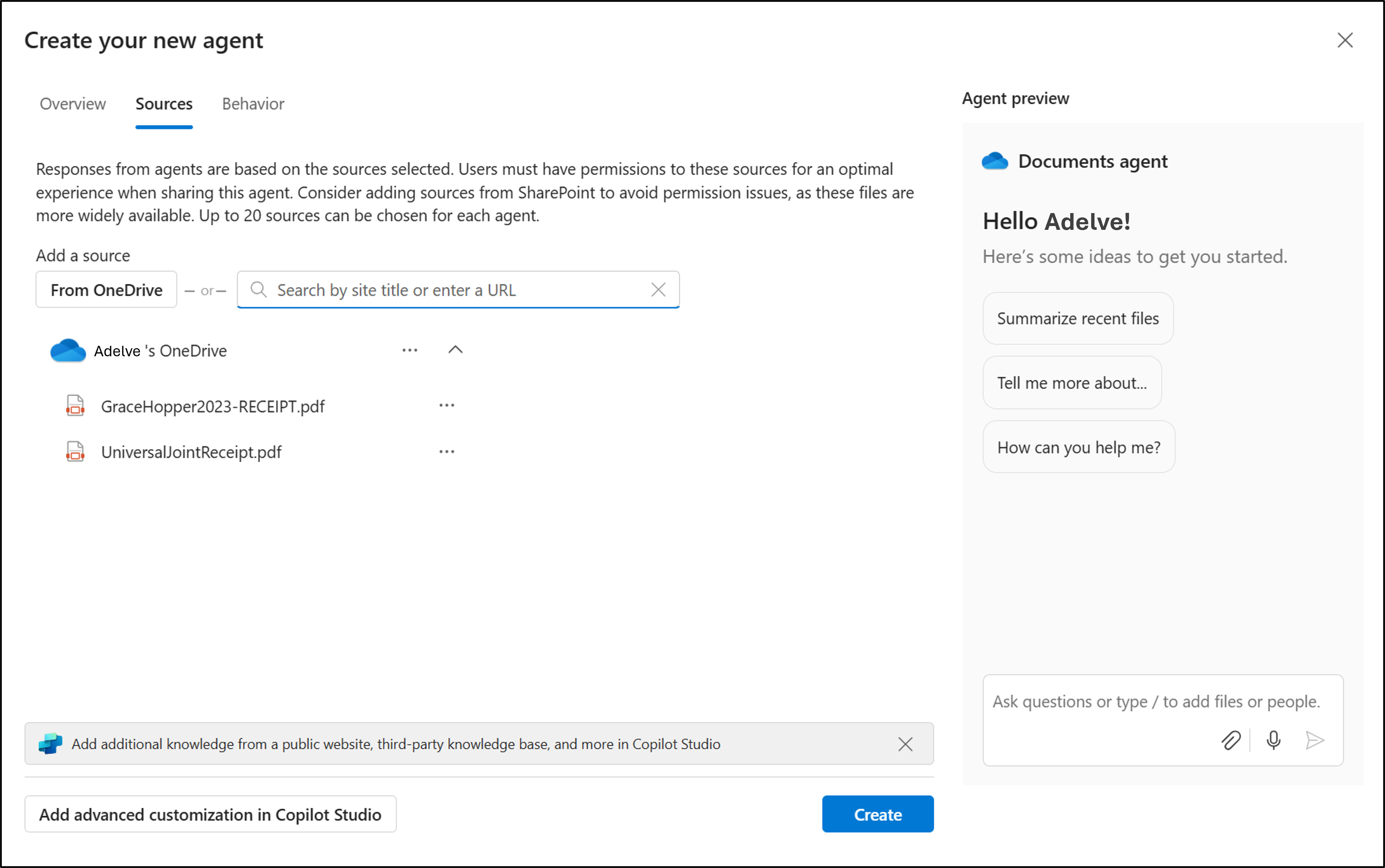
选择“ 保存 ”或 “另存为”。
OneDrive 将代理另存为创建代理的文件夹中的文件 .agent 。
注意
如果从 “共享 ”或 “收藏夹 ”视图创建代理,OneDrive 会将其保存在 “我的文件>”“文档>代理”中。
使用首次运行指南
首次打开“ 创建或上传 ”菜单或为所选文件选择 Copilot 时,OneDrive 可能会显示标题为 “构建自己的 AI 助手”的提示。 选择 “试用” 以开始创建代理,或选择“ 关闭 ”以关闭提示。
在 OneDrive 中使用代理
- 在 OneDrive 中,查找并打开文件
.agent。 - 在全屏查看器中,输入一个问题,例如:
- 此文件夹中的关键更新是什么?
- 我们在上次会议记录中决定了什么?
- 这些项目文件的下一个截止时间是什么时候?
- 选择“发送”或按 Enter。
您可以提出后续问题以获得更多详细信息或澄清答案。
在 OneDrive 中编辑代理
要更改代理的名称、行为或来源,请使用以下方法之一:
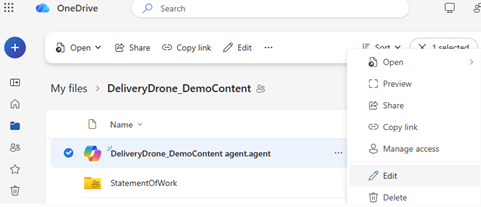
- 在 OneDrive 文件列表中,选择文件旁边的
.agent“更多操作”,然后选择“编辑”。 - 打开代理,然后选择查看器顶部的编辑。
- 在 SharePoint 侧窗格中选择“ 编辑 ”。
从 OneDrive 共享代理
可以像共享其他 OneDrive 文件一样共享代理:
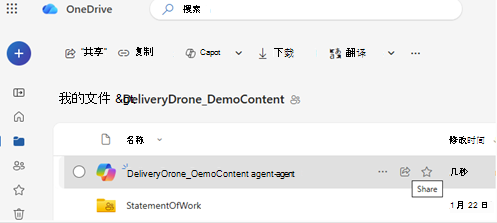
- 选择文件
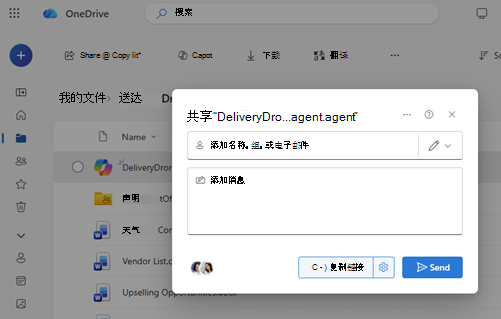
.agent。 - 选择“共享”。
- 设置共享权限,然后发送或复制链接。
注意
- 收件人还必须有权访问代理使用的文件。 如果没有访问权限,他们就看不到代理的答复。
- 只能从 DOC、DOCX、PPT、PPTX、PDF、TXT、RTF 和 MD 文件在 OneDrive 中创建代理。 最多可以添加 20 个文件。 选定文件夹最多包含 20 个文件。
有关详细的共享和访问说明,请参阅 在 OneDrive 中共享 AI 代理。
需要更多帮助吗?
帐户支持。 有关Microsoft帐户和订阅的帮助,请访问 帐户 & 计费帮助。
技术支持。 如需技术支持,请选择下面的 “联系 Microsoft 支持 ”,输入问题并选择 “获取帮助”。
移动用户可以通过打开 OneDrive 应用并轻轻摇动设备来联系支持人员。
社区支持。 社区可帮助你提出问题、提供反馈并听取具有丰富知识的专家的意见。 咨询 Microsoft 社区。 不要在公共论坛上披露个人或敏感信息。