
可以与他人共享 AI 智能体,就像在 OneDrive 中共享文件一样。 共享后,其他人可以打开代理并询问有关文件的问题 - 但前提是他们也有权查看其中的内容。
重要
OneDrive 中的代理将于 2026 年 11 月中旬推出升级。 有关详细信息,请参阅 OneDrive 中的升级代理。
注意
AI 代理仅适用于工作或学校帐户的 Microsoft Copilot。
下面介绍如何共享以及有关访问权限的须知内容:
共享 AI 智能体文件
使用工作或学校凭据登录到 OneDrive 网站。
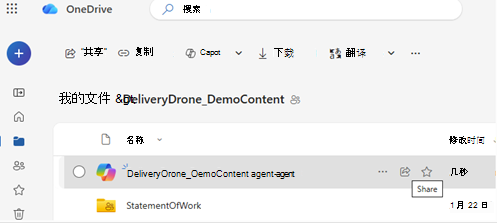
查找要共享的文件
.agent。选择文件,然后从工具栏或右键单击菜单中选取 “共享” 。
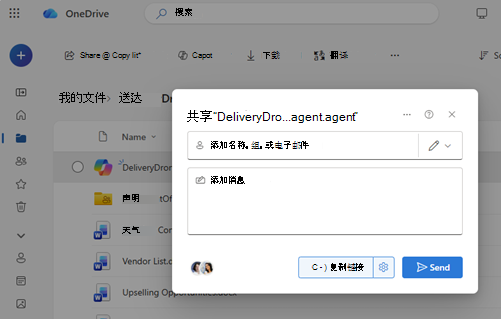
选择要与之共享的人员。
选择 “发送 ”或 “复制链接”。
确保其他人可以访问该内容
共享代理文件不会自动共享其中的文件。
若要确保其他人可以从代理处获取答案,请执行以下操作:
- 转到代理使用的每个文件
- 与同一人员共享这些文件
- 或者将这些文件保存在每个人都有权访问的共享文件夹中
重要
如果有人打开代理但无权访问源文件,他们将不会得到有用的答案。
停止共享 AI 代理
若要停止共享,请执行以下操作:
- 选择文件
.agent。 - 选择 “管理访问权限”。
- 删除人员或更改链接设置。
常见共享技巧
- 尽可能使用共享文件夹,以避免手动更新权限
- 如果将新文件添加到代理,请更新访问权限
- 测试与另一个帐户的共享链接,以确认其按预期工作
另请参阅
需要更多帮助吗?
帐户支持。 有关Microsoft帐户和订阅的帮助,请访问 帐户 & 计费帮助。
技术支持。 如需技术支持,请选择下面的 “联系 Microsoft 支持 ”,输入问题并选择 “获取帮助”。
移动用户可以通过打开 OneDrive 应用并轻轻摇动设备来联系支持人员。
社区支持。 社区可帮助你提出问题、提供反馈并听取具有丰富知识的专家的意见。 咨询 Microsoft 社区。 不要在公共论坛上披露个人或敏感信息。