

工作或学校 OneDrive 可能由于多种原因而发生同步错误。 可以使用 OneDrive 菜单中的“ 修复 ”选项修复许多错误,你可以从任务栏通知区域中看到该选项。
注意
本文仅适用于之前 (groove.exe) 的 OneDrive 工作或学校同步应用。 大多数情况下,我们建议改为使用更新的 OneDrive 同步应用 (onedrive.exe)。 哪个 OneDrive 应用?
首先,右键单击任务栏通知区域中  ,然后单击“查看同步问题”。
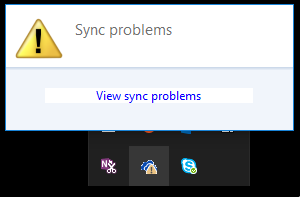 此时将打开一个错误对话框,描述当前的任何同步问题,并建议你可以采取的操作来修复这些问题。 有时,最好立即清除所有同步错误,否则可能看到此错误:
“尝试同步此文档库时出错”
在任一情况下,都可以运行“修复”,而不用尝试逐一修复同步错误。
注意
同步失败的原因有很多。 如果此方法无法解决问题,请检查本文仍然存在同步问题? 部分中的链接。
对库运行“修复”
- 在任务栏通知区域中,右键单击或按住 OneDrive 菜单图标 ,然后单击“修复”。
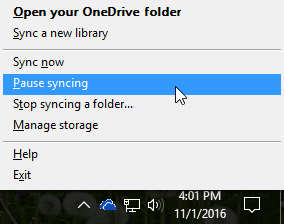
- 单击对话框中的“修复”。
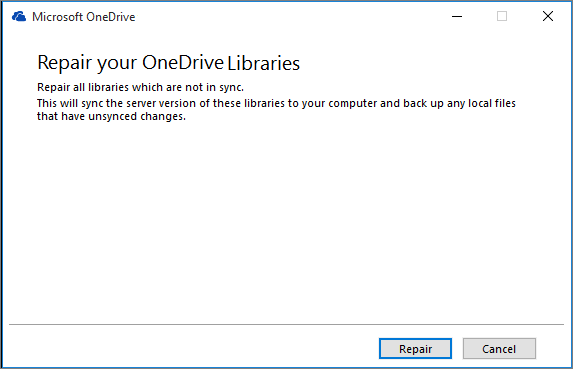
“修复”将报告进度,直到重置所有同步连接。 - 单击“完成”。

重要
“修复”运行时,请不要重新启动计算机。 如果为计算机安排了定时自动重新启动,请将其推迟到您确定“修复”完成以后再执行。
如果修复同步连接无法解决问题,请参阅 Microsoft 知识库文章中的“方法 2:删除 OneDrive 缓存”:OneDrive for Business 中的“尝试同步此文档库时发生错误”错误
运行“修复”时会发生什么情况?
“修复”将执行以下操作:
- 断开遇到同步问题的所有库。
- 重新连接这些库。 这意味着“修复”会下载并同步每个库的当前服务器版本,就像是您在第一次执行同步。
- 创建具有未同步更改的任何文件的存档副本,并将这些文件置于 C:\users\username\OneDrive archives\ 下的库文件夹中。
如果更改已同步文件夹的存储位置,则在资源管理器中查看时,存档文件夹可能称为“\OneDrive -- 未同步的更改\”。 在 CMD 或 DOS 提示中,该文件夹名为 ODBA。 在该文件夹中,OneDrive 会创建以当前日期和时间作为文件夹名称的子文件夹,例如 \2016-02-16 15-03-09\,以存储无法同步的文件。
“修复”运行时,将同步文件夹中不会引发问题的文件,并将其他文件移动到存档中。 如果存在开始“修复”之前未能同步到服务器的更新,“修复”将创建这些存档副本。 这可以保证不丢失任何本地更新。 可比较存档库文件夹中与重新连接的文件夹中的文件版本,以确保拥有所需版本。
修复完成后,象征同步问题的通知图标应消失。 如果没有,请单击 OneDrive 通知图标 ,单击“查看同步问题”。 如果没有其他问题需要修复,请在“OneDrive”对话框中单击“ 关闭 ”。
为什么我看不到“修复”命令?
仅当遇到同步错误时, “修复” 命令才会显示在 OneDrive 菜单中。
如果遇到同步错误,但仍然看不到“修复”命令,则可能需要更新 OneDrive 同步应用。
仍有同步问题?
OneDrive 无法同步的原因可能有很多,从文件名中的 字符无效 到同步应用已过期。 下面是一些链接,可帮助你解决 OneDrive 同步问题:
- 有关设置 OneDrive for Business 和同步的正确方法,请参阅在 Windows 中与 OneDrive 同步文件。
- 有时最好停止并重新建立同步连接。 请参阅以下步骤以停止并重新开始同步库。
停止同步库
需要先停止同步所有文件夹,才能修复同步问题。
当你停止同步文件夹时,将从文件夹库中断开其连接。 所有文件都保留在之前同步的文件夹中。 你可以随时将库再次同步到计算机。 当你再次开始同步库时,它将在你的计算上创建新文件夹。 如果它使用同一名称,它会在末尾添加编号,例如 1、2 等。
右键单击屏幕底部 Windows 通知区域中
,然后单击“停止同步文件夹...”
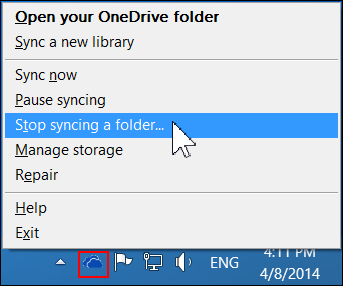
注意
如果
未显示,请单击“显示隐藏的图标”按钮 通知托盘中的通知图标。
选择要停止同步的文件夹,然后单击“停止同步”。
单击“是”以同意永久停止同步文件夹,然后单击“确定”。
开始同步库
你可以再次开始同步库。 再次开始同步库时,将在计算机上创建一个新文件夹。 如果它使用同一名称,它会在末尾添加编号,例如 1、2 等。
使用工作或学校帐户登录到 Office 365 或你组织的 SharePoint 网站。
选择页面顶部的“OneDrive”。 或者,选择应用启动器
 ,然后选择 OneDrive。

选择“同步”按钮。

注意
如果未看到“同步”按钮,请选择“库”选项卡,然后选择“连接和导出”组中的“同步”。 (可能需要单击“设置”
 >旁边的齿轮状图标显示功能区以显示“库”选项卡。)
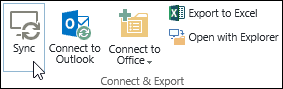
显示提示时,单击“立即同步”以启动同步应用程序向导。 该向导会自动填写你 OneDrive 的名称和 Web 地址。
在向导中选择“立即同步”以开始同步。
你可以在向导中单击“显示我的文件…”以在文件资源管理器中打开 OneDrive 文件夹。 该文件夹在收藏夹中将列为 OneDrive - CompanyName 或 OneDrive @ CompanyName。您可能在文件资源管理器中看到此内容... 或此内容... 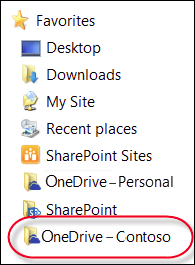

打开或保存 Microsoft 365 文档时,屏幕如下所示:

是否仍需要帮助?
下面提供了详细信息。


