
摘要
本文档提供了有关如何跨各种设备使用 OneDrive 备份、同步和管理文件的综合指南。 其中介绍了如何设置文件夹备份、同步文件以及管理 OneDrive 设置,以确保安全地存储和访问文件。
存储、备份和保护所有文件
借助 OneDrive,你可以在计算机和云之间同步文件,以便你可以从任何位置(计算机、移动设备或通过 OneDrive.com 的 OneDrive 网站)访问文件。
如果你在 OneDrive 文件夹中添加、更改或删除文件或文件夹,则也会在 OneDrive 网站上添加、更改或删除该文件或文件夹,反之亦然。
可以直接在 Windows 中的 文件资源管理器 或 macOS 中的 Finder 中处理已同步的文件。 每次处于联机状态时,都会自动同步你或其他人所作的任何更改。 同步后,即使处于脱机状态,也可以访问文件。
安装和设置 OneDrive for Windows
从 www.microsoft.com/microsoft-365/onedrive/download 下载并安装适用于计算机的 OneDrive
注意
如果已Windows 11,则你的电脑上已安装 OneDrive。
打开 OneDrive,出现提示时,输入Microsoft个人帐户或工作或学校帐户,然后选择“登录”。
关于 OneDrive 安装程序,请注意以下的两个屏幕:
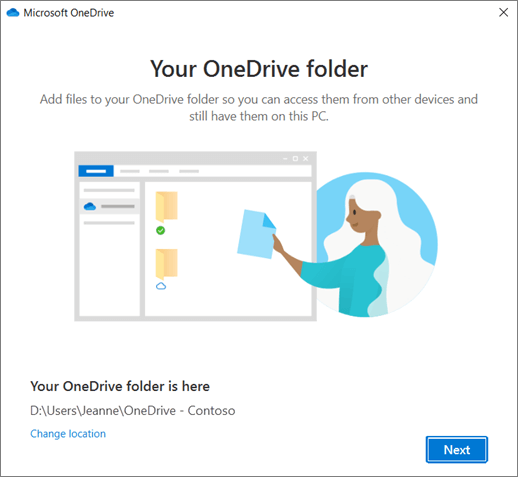
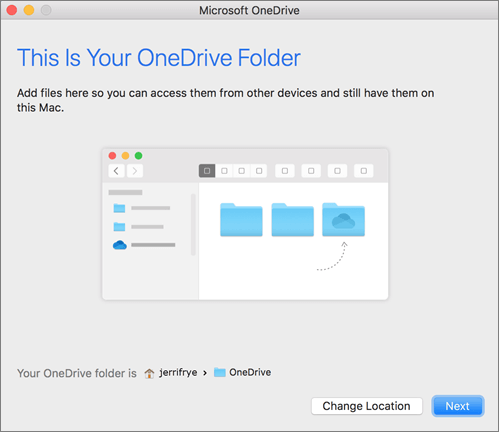
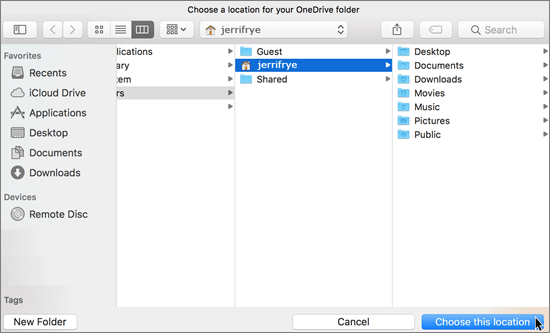
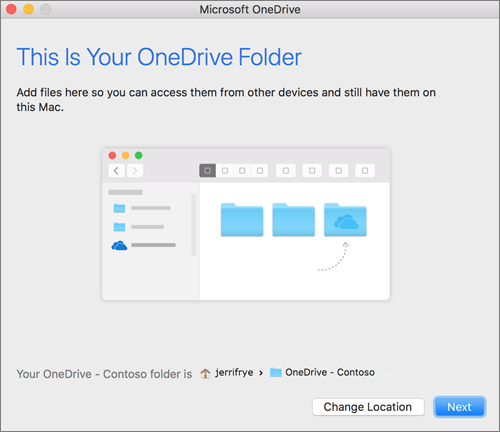
- 在“这是你的 OneDrive 文件夹”屏幕上,选择“下一步”以接受你的 OneDrive 文件的默认文件夹位置。 如果要更改文件夹位置,请选择“更改位置”- 这是进行此更改的最佳时机。
- 在“你的所有文件均准备就绪且按需可用”屏幕上,你将看到文件是如何标记的(从而使文件显示为仅联机、本地可用或始终可用)。
文件随选可帮助访问 OneDrive 中的所有文件,而无需下载所有这些文件和使用 Windows 设备上的存储空间。 选择“下一步”。

- 在“这是你的 OneDrive 文件夹”屏幕上,选择“下一步”以接受你的 OneDrive 文件的默认文件夹位置。 如果要更改文件夹位置,请选择“更改位置”- 这是进行此更改的最佳时机。
同步完成后,可以:
一切已就绪!
OneDrive 文件将显示在文件资源管理器的 OneDrive 文件夹中。 如果你使用多个帐户,你的个人文件会显示在 OneDrive – 个人下, 你的工作或学校文件显示在 OneDrive – [CompanyName] 下。
你还将在 Windows 任务栏上看到 OneDrive 云图标。

了解详细信息
选择要在 Windows 或 macOS 上同步的 OneDrive 文件夹
需要更多帮助吗?
帐户支持。 有关Microsoft帐户和订阅的帮助,请访问 帐户 & 计费帮助。
技术支持。 对于技术支持,请选择下面的“联系Microsoft 支持部门”,输入问题并选择“获取帮助”。
移动用户可以通过打开 OneDrive 应用并轻轻摇动设备来联系支持人员。
社区支持。 社区可帮助你提问、提供反馈,并听取具有丰富知识的专家意见。 询问Microsoft社区。 请勿在公共论坛中披露个人或敏感信息。