

重要
- 对旧版 OneDrive 同步 应用 (Groove.exe) 的支持已结束。
- 从 2021 年 2 月 1 日起,你将无法再使用旧的 OneDrive 应用 (Groove.exe) 同步 OneDrive 和共享库。
- 这不适用于 OneDrive 和 SharePoint 由 IT 团队托管的“本地”客户。
- 如果你是 Microsoft 365 或 IT 管理员,请参阅本文:从以前的 OneDrive for Business 同步应用过渡。
借助 OneDrive 同步应用,你可以在设备和云之间同步文件,以便从任意位置访问文件。 新的 OneDrive 同步应用程序提供了多项新的和改进的功能,例如在活动中心查看有关文件的信息、暂停或控制同步、向 Microsoft 发送反馈、增强的性能和其他改进。 我们将介绍如何识别你拥有的应用,以及如何将旧的 OneDrive 同步 应用 (Groove.exe) 升级到新的 OneDrive 同步 应用 (OneDrive.exe) 。
确定你正在使用 Groove.exe 还是新的 OneDrive 同步 应用
查看任务栏上的 OneDrive 图标。 可能需要选择通知区域旁边的“ 显示隐藏的图标” 箭头才能看到 OneDrive 图标。 旧版 OneDrive 同步 应用 (Groove.exe) 有一朵带有白色轮廓的蓝云,如下所示。

如果看到如下所示的不同图标,则表示你拥有新的 OneDrive 应用,并且无需更新该应用。
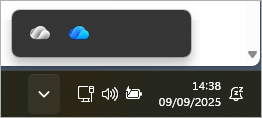
如果该图标未在通知区域中显示,OneDrive 可能并未运行。 选择“开始”,在搜索框中键入“OneDrive”,然后在搜索结果中选择“OneDrive”。
还可以在搜索结果中查看你拥有哪个应用。

注意
- 对于 SharePoint 服务器 2016 或更早版本上托管的库,以及组织外部人员与你共享的库,应继续使用旧的 OneDrive 同步应用。 新的 OneDrive 同步应用不支持这些库,并且不会从以前的同步应用转换。
- 如果不确定使用的是哪些库,请与管理员联系。 如果你是 IT 或 Microsoft 365 管理员,请参阅旧版 OneDrive 同步应用的库。
如何从 Groove.exe 升级到新的 OneDrive 同步 应用
- 在此处下载新版本的 OneDrive 同步应用。
- 登录到新的 OneDrive 同步应用并同步文件。 有关说明,请参阅 在 Windows 中与 OneDrive 同步文件 。
设置 OneDrive 同步应用后,它将从旧同步应用导入库。
解决从 Groove.exe 升级到 OneDrive 时的常见问题
如果拥有旧版本的 OneDrive 同步应用,则可能无法成功转换到 OneDrive 同步应用。 更新到最新的 Microsoft 365 企业应用和 OneDrive 同步应用。
如果在设置新应用后应该导入的库仍在运行旧应用,请按照以下步骤触发其他导入:
- 转到 “开始” 菜单并键入 CMD,然后从列表中选择“ 命令提示符 ”。
- 复制此文本并粘贴到命令提示符应用中:
%localappdata%\Microsoft\OneDrive\OneDrive.exe /takeover
如果要清理旧应用,如果看到旧应用正在运行不需要的库,请使用上述步骤打开 命令提示符 并键入:
Groove.exe /shutdown
Groove.exe /clean /all