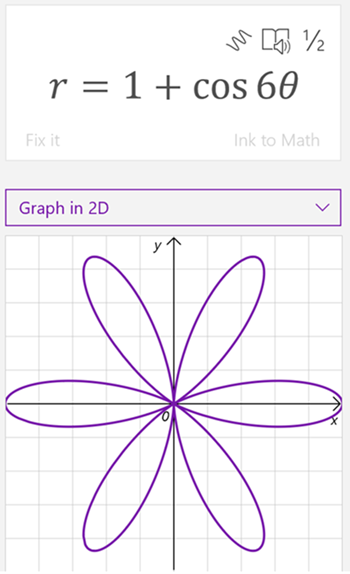
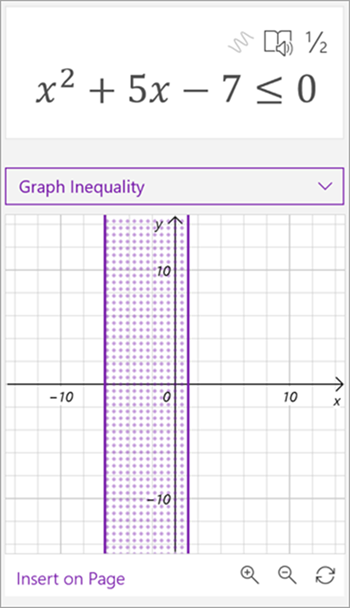
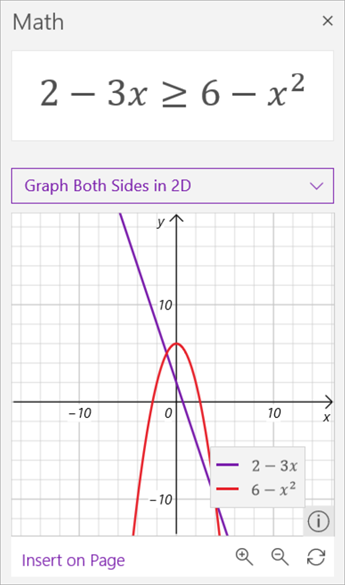
在 OneNote 中使用“数学助手”绘制手写或键入的公式。 甚至可以操作变量来查看更改的视觉效果,将“数学助手”转换为功能强大的数学老师。
注意
此功能仅适用于 OneNote 网页版 或 OneNote for Windows 10。 必须具有有效的 Microsoft 365 订阅。 如果你是 Microsoft 365 订阅者,请确保拥有最新版本的 Office。
- 打开 OneNote 桌面应用或登录到 Office.com 并选择“ OneNote”。
提示
如果未立即看到 OneNote,请打开 “应用启动器应用 以找到它。
以找到它。
- 打开现有笔记本或 创建新笔记本。
- 选择“ 绘图 ”选项卡,然后编写或键入公式。
- 使用“套索选择”工具在公式周围绘制一个圆。
- 选择“ 数学 ”以打开“数学助手”窗格。
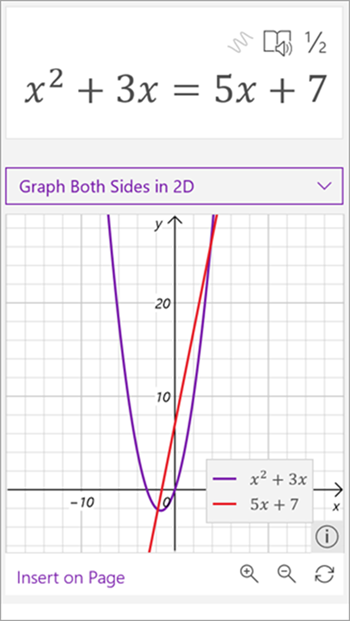
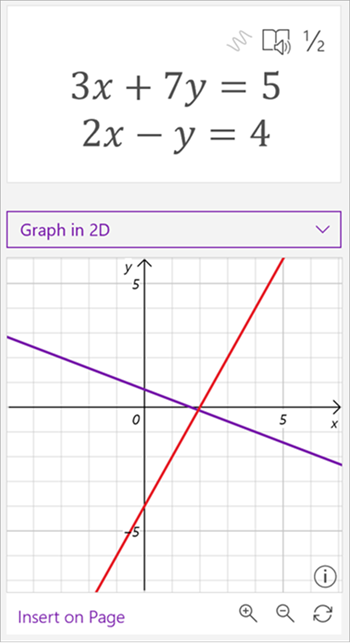
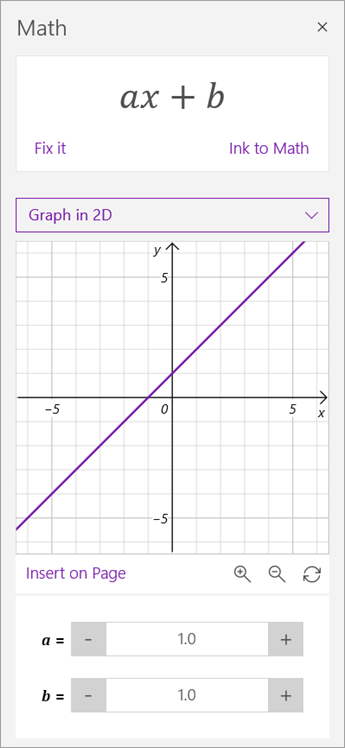
- 在“数学”窗格的“选择操作”下拉菜单中,选择“2D 图形”或“2D 双向图”。
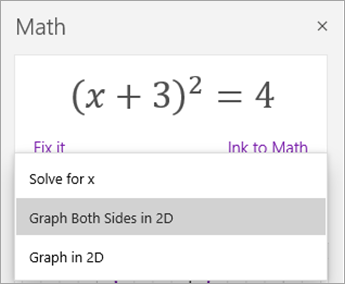
若要调整数学助手生成的图形,请执行以下任一操作(如果可用):

- 选择 (或按住) ,然后将图形拖动到任意方向以移动其位置。
- 通过选择或点击 “+ 和 - 放大镜”按钮来放大和缩小,更改公式中参数的值。
注意
如果在触摸屏设备上使用 OneNote,可以使用手指调整图形。 使用单根手指移动图形。 用两根手指捏合缩放,以更改放大级别。 在 OneNote 网页版中,你可以使用图表两侧的箭头将其重新定位。
- 选择或点击双箭头 “重置” 图标,将图形重置为其原始状态。
- 当图形按所需方式显示时,选择或点击“ 在页面上插入” ,将其作为屏幕截图放置在当前页上。
注意
若要更改图形 (度、弧度、毕业) 的表示方式,请在“数学”窗格打开时选择或点击“设置”。
高级图形功能
根据图形的类型,这些功能可能可用:
-
读取 x-y 值:将鼠标悬停在图形线条上的某个点上,以查看 OneNote for Windows 10 中的 x 和 y 值。 在 OneNote 网页版 中,一行用于查看值。

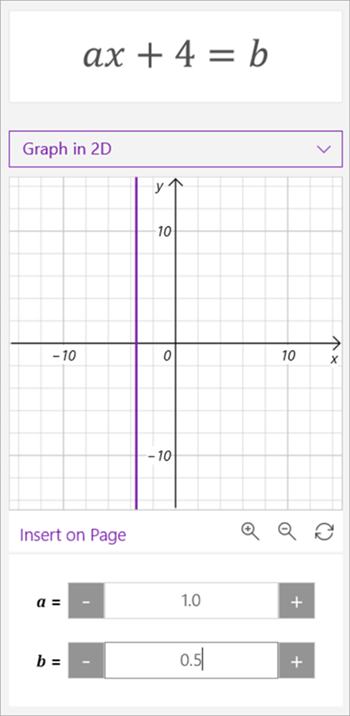
- 操作参数: 如果公式中包含参数(如 ax+b),请使用图下方的 + 和 - 符号更改 a 和 b 值。
-
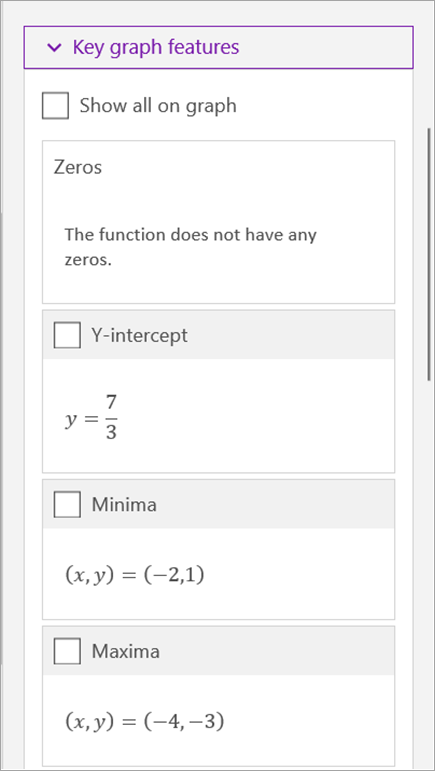
关键图形功能: 数学助手计算有关图形的有趣信息,例如零、截距、最小值、最大值等。 使用复选框选择要在图表中显示的功能。