
Microsoft OneNote for Mac可帮助检测和修复键入时出现的拼写错误。 这可以节省时间和精力,同时保持笔记无错误。
键入时检查拼写和语法错误
键入时,OneNote 会自动检查潜在的拼写错误,并用波浪线为应检查的字词下划线。
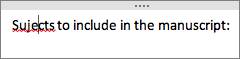
若要检查拼写错误,请按住 control 键单击带下划线的单词,然后选择相应的选项。

可以执行下列操作之一:
- 如果可用,请单击其中一个建议来替换拼写错误的单词。
- 单击“ 忽略”以拒绝错误检测。
- 单击“ 添加到字典”,确保 OneNote 将来不会将单词检测为错误。
- 单击“ 智能查找”,对单词执行快速必应搜索。
检查整个页面上的拼写
若要在整个页面上检查拼写,请执行以下操作:
单击“ 工具>拼写”。
在右侧的“拼写”窗格中,执行以下任一操作:
- 单击“ 忽略 ”跳过当前所选文本,然后转到下一项。
- 单击“ 添加 ”将当前所选文本添加到字典中,以便 OneNote 将来不会将单词检测为错误。
- 在列表中选择替换词,然后在窗格底部单击“ 更改”。
打开或关闭自动拼写检查
- 在菜单栏上,单击“ OneNote>首选项”。
- 在“OneNote 首选项”对话框中,单击“拼写”。
- 在“拼写和自动更正”下,检查或清除“键入时检查拼写”复选框。
打开或关闭自动大写
- 在菜单栏上,单击“ OneNote>首选项”。
- 在“OneNote 首选项”对话框中,单击“拼写”。
- 在“拼写和自动更正”下,检查或清除“大写首字母句子”复选框。
打开或关闭具有双倍空间的句点
可以通过点击空格键两次将 OneNote 设置为在字词或句子后面添加句点。
- 在“Apple”菜单上,单击“系统偏好设置”。
- 在 “系统首选项” 窗口中,单击“ 键盘”。
- 在 “文本输入”下,选择“ 编辑”。
- 打开或关闭 “使用双倍空格添加完全停止”。
检查其他语言笔记的拼写
可以更改页面上文本的校对语言。
注意
不能更改整个笔记本的校对语言。 也不能为将来使用 OneNote 的所有会话设置默认校对语言。
- 在菜单栏上,单击“ 工具>设置校对语言”。
- 在“语言”列表中,选择希望 OneNote 在拼写检查期间使用的语言。
- 单击“确定”。
- 拼写检查完成后,拼写语言将还原回到原始语言。