

最近对 OneNote for Android 进行更新后,一些客户报告说某些笔记似乎已被标记为只读,或者它们被错误地移动到“放错位置的分区”。 如果您的笔记受此影响,请按照本文中建议的步骤解决问题。
背景信息
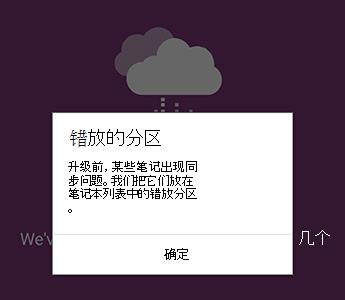
我们最近更改了 OneNote for Android 的核心代码库,以解决同步问题。 安装更新后,OneNote 请求同步所有笔记。 如果你在安装此更新之前) 有任何未同步的页面 (新的或编辑过的笔记,这些页面将作为只读笔记复制到“放 错位置的分区” 。
如果搜索任何笔记,您都会找到同一笔记的两个版本。 作为搜索结果的一部分,您可以在原始分区 (下看到一个注释,该注释) 可编辑,并且在 “放错位置的分区 (”中看到注释的另一个结果,该注释是只读) 。 请继续使用和编辑原始笔记本部分下的原始笔记。
重要
如果笔记的只读副本中有任何其他或重要的编辑,请手动将其复制到可编辑笔记本部分中的原始笔记。
确认笔记的可编辑版本与 “错放部分”中的只读版本匹配后,可以删除此重复版本的笔记。
如果在 OneNote for Android 更新之前设备上有任何未同步的更改,请按照以下步骤恢复笔记。
在 OneNote for Android 中恢复未同步的笔记
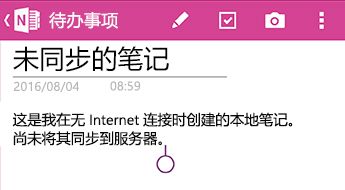
例如,假设设备上 Sara 的笔记本的“待办事项”部分有以下未同步的便笺。
OneNote for Android 更新后,你将看到以下屏幕。

在最近的笔记中启动应用后,允许 OneNote for Android 同步所有笔记。 “ 错放”部分 中的任何注释都将标记为只读。 原始笔记仍可编辑。
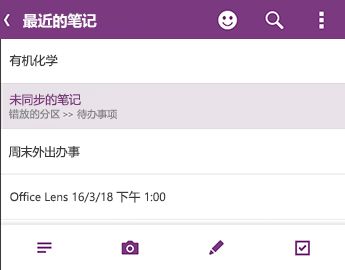
验证所有笔记是否已完全同步,然后返回到 笔记本 列表以确保不再显示同步符号:
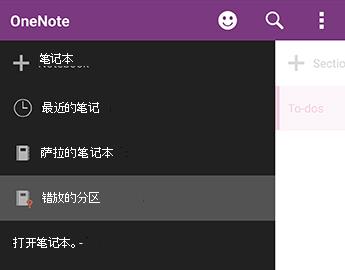
任何包含具有未同步更改的新音符或现有音符的音符的音符都将放置在 “错位的音符”中。 如果您还记得在应用程序更新之前所做的编辑 (您可以查看 “最近的笔记” 列表) ,您应该能够在 “放错位置的部分”中找到这些笔记的副本。
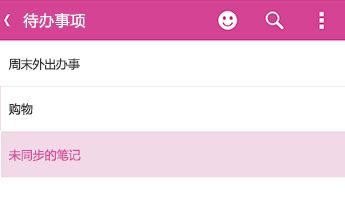
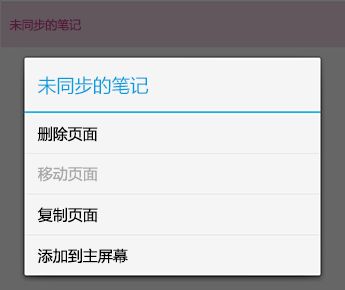
在 Sara 示例中,她将在错放的分区中看到她的待办事项部分。可以将整个笔记复制到笔记本的原始部分,也可以选择仅复制在现有笔记中编辑的特定内容。 若要复制整个页面,请按住该页面,然后选择“ 复制页面”。 在打开的对话框中,你可以选择要复制笔记的笔记本和分区。
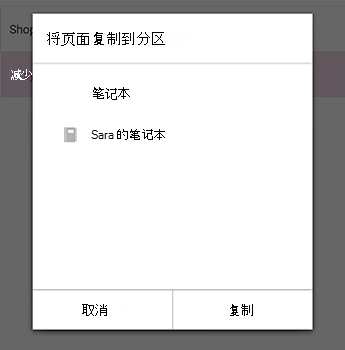
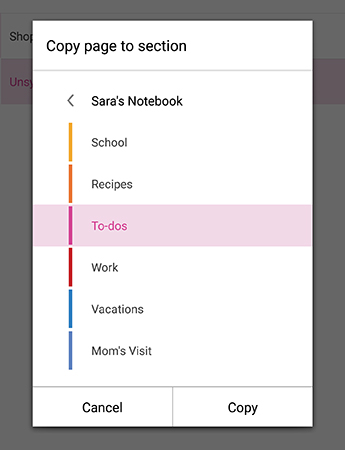
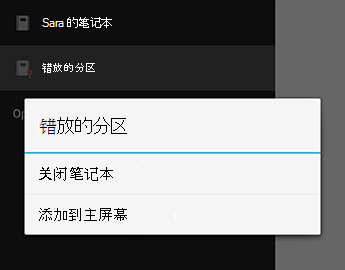
以这种方式恢复未同步的笔记后,您可以关闭“ 放错位置的部分”。 转到 笔记本 列表,长按“ 分区错放”,然后单击“ 关闭笔记本”。
警告
关闭 放错位置的分区 将删除您可能在设备上所做的未自动复制的笔记的所有本地更改。 在关闭本节之前,请确保已仔细查看并复制本节中的任何重要注释。
对于此应用程序更改可能给您带来的不便,我们深表歉意。 我们正在努力研究一个修补程序,可以将未同步的更改无缝合并到原始笔记中。 在此之前,我们希望上述步骤能帮助你解决只读和放错位置的笔记。
请发送反馈
如果你受到此问题的影响,并且在按照本文中的步骤操作后仍遇到问题,请向 OneNote 产品团队报告你的体验。 请访问 Microsoft 社区上的 OneNote for Android 论坛,获取有关问题的详细信息。
谢谢!