无论你在何处居住、工作或漫游,都有一个 Microsoft OneNote 版本来满足你的需求。 无论你使用的是电脑、Mac、浏览器还是移动设备,每个版本的 OneNote 都可以可靠地访问连接到云的笔记本,以捕获你的想法和想法。 你可以从任何位置召回重要信息,并轻松地与他人共享和协作。
虽然所有受支持的 OneNote 版本都可以免费下载和使用,但某些高级功能可以通过可选的 Microsoft Office 2019 或 Microsoft 365 订阅解锁。
Windows 用户可在两个可用版本之间进行选择:
-
OneNote (以前称为“OneNote 2016”) ,它是在所有受支持的 Microsoft Windows 版本上运行的免费桌面应用,是 Office 2019 和 Microsoft 365 的一部分。
-
OneNote for Windows 10,即所有版本的 Windows 10 上预安装的 OneNote 应用。
注意
在 Windows 电脑上,可以使用任何版本的 OneNote,或者在选择某个版本之前并排使用这两个 Windows 版本。 建议使用 OneNote,因为 OneNote for Windows10 在 2025 年 10 月终止支持。 准备就绪后,可以 更改 OneNote 的默认版本,以便共享笔记本始终以首选版本打开。
OneNote
Windows 上的 OneNote 桌面应用是 Office 2019 和 Microsoft 365 的一部分,但它也可以下载为独立应用,并在任何电脑上独立使用。 它在当前支持的任何 Windows 版本上运行,包括所有版本的 Windows 10 和 Windows 11。
在过去几年中,此应用在 (称为“OneNote 2016”,) 早期称为“OneNote 2013”。 它现在简称为“OneNote”。
OneNote 桌面应用具有完整的 Office 功能区界面,可以永久显示或隐藏,直到需要。 默认情况下,不同笔记本之间的导航显示在屏幕左侧,页面选项卡列表立即显示在分区选项卡的右侧。

除了云存储之外,这是唯一支持电脑硬盘驱动器上的本地笔记本存储的 OneNote 版本。 这也是在应用中具有最多自定义选项 (的 OneNote 版本,请单击“ 文件>选项”) 。
OneNote 桌面应用提供 32 位和 64 位版本。 如果你使用的是 64 位版本的 Windows 和 64 位版本的 Office 2019 或 Microsoft 365,则会自动安装 64 位版本的 OneNote,否则你将获得 32 位版本。 有关详细信息,请参阅有关 Office 2019 和 Microsoft 365 中 OneNote 的常见问题。
在哪里获得
从 2020 年 3 月起,安装 Office 2019 或 Microsoft 365 时,OneNote 桌面应用将随 Word、PowerPoint 和 Excel 桌面应用一起安装。
如何更新
使 OneNote 和其他应用保持最新状态不仅可以确保你能够访问最新功能,还可以从最新的安全更新中受益。
- 在桌面版 OneNote 中,单击“ 文件>帐户”。
- 在“Office 更新”旁,单击“更新选项”按钮。
- 在显示的菜单上,单击“立即更新”。
注意
如果你在工作单位或学校使用 OneNote,管理员可能会控制你可以安装哪些更新以及安装时间。
OneNote 桌面版入门
OneNote for Windows 10
OneNote for Windows 10 应用已预安装,可在所有版本的 Windows 10 上使用。 它定于 2025 年 10 月终止支持。
OneNote for Windows 10 在屏幕顶部附近具有较小的单行功能区界面,可在需要之前永久显示或隐藏。 显示导航窗格后,它将在屏幕左侧垂直显示彩色的笔记本分区选项卡。 页面选项卡列表随即显示在分区选项卡右侧。
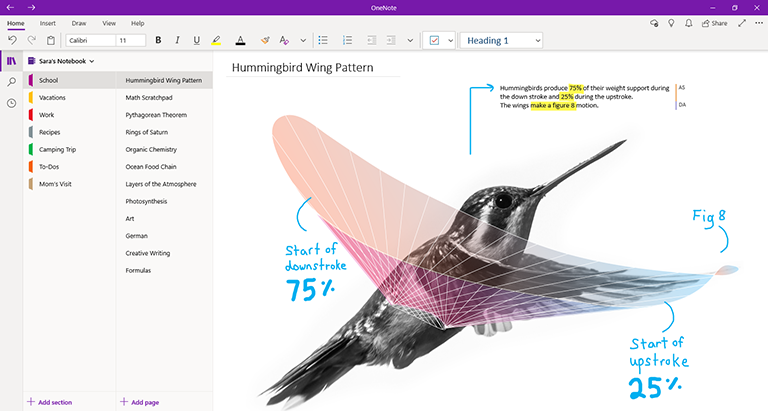
使用兼容的 Office 2019 或 Microsoft 365 订阅登录到 OneNote for Windows 10 时,你将享受其他高级功能,包括墨迹重播、研究员和数学助手。 有关详细信息,请参阅有关 Office 2019 和 Microsoft 365 中 OneNote 的常见问题。
在哪里获得
- 如果你使用的是Windows 10,检查查看是否已在电脑上预安装了 OneNote。 单击左下角的“Windows 开始”按钮,在键盘上键入单词 onenote,然后在搜索结果列表中查找“OneNote for Windows 10”。
- 如果由于任何原因,Windows 10电脑中缺少 OneNote for Windows 10,可以从Microsoft应用商店免费下载,但我们建议使用 OneNote 应用,因为 OneNote for Windows 10在 2025 年 10 月终止支持。
如何更新
使 OneNote 和其他应用保持最新状态不仅可以确保你能够访问最新功能,还可以从最新的安全更新中受益。
- 在 Windows 10 中,单击“开始”按钮,在键盘上键入单词“store”,然后在搜索结果列表中单击“Microsoft Store”。
- 在 Microsoft 应用商店应用中,单击右上角的“ 查看更多”按钮 ( ... ) ,然后单击“ 下载和更新”。
- 在 “下载和更新 ”窗口中,单击右上角的“ 获取更新 ”。
Windows 将安装 OneNote for Windows 10 和其他应用的任何可用挂起更新。
提示
若要检查是否自动安装了 Windows 10 应用更新,请打开“Microsoft Store”应用,单击“查看更多”按钮 (…),然后单击“设置”。 在“设置”屏幕上的“应用更新”下,确保将“自动更新应用”选项设置为“打开”。
注意
如果你在工作单位或学校使用 OneNote,管理员可能会控制你可以安装哪些更新以及安装时间。 你的管理员还可以控制是否自动更新你的应用。
OneNote for Windows 10 入门
OneNote for Mac是 Office 2021 for Mac、Office 2024 for Mac 和 Microsoft 365 Mac 版 的一部分,但它也可以从 Mac App Store下载,并在任何运行 macOS 10.13 或更高版本的 64 位处理器的 Mac 上独立使用。
OneNote for Mac 具有完整的 Office 功能区界面,可以永久显示,也可以隐藏直到需要时显示。 显示导航窗格后,它将在屏幕左侧垂直显示彩色的笔记本分区选项卡。 页面选项卡列表随即显示在分区选项卡右侧。
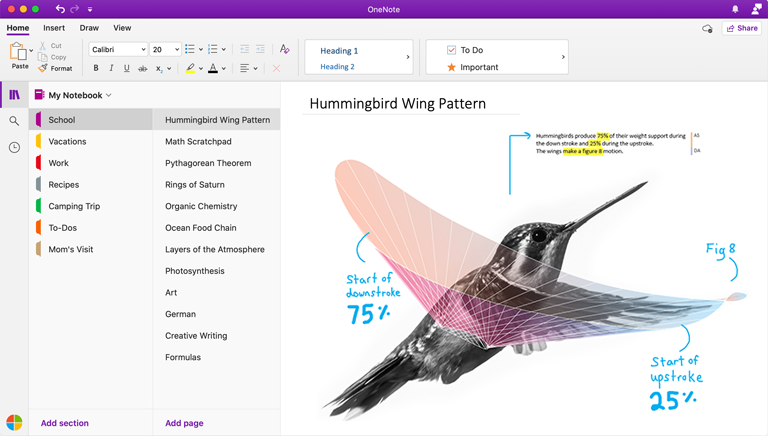
使用兼容的 Office 或 Microsoft 365 订阅登录OneNote for Mac时,你将享受其他高级功能,包括贴纸。 有关详细信息,请参阅有关 Office 2019 和 Microsoft 365 中 OneNote 的常见问题。
在哪里获得
如何更新
使 OneNote 和其他应用保持最新状态不仅可以确保你能够访问最新功能,还可以从最新的安全更新中受益。
如果使用 OneNote for Mac 作为 Office 的一部分,请执行以下操作:
- 在OneNote for Mac顶部菜单栏上,单击“帮助>检查汇报”。
- 在打开的“Microsoft 自动更新”对话框中,选择“自动保证 Microsoft 应用处于最新状态”复选框。
- 单击“检查更新”。 如果找到更新,请单击“更新”。
提示
如果你从 Mac App Store 下载了 OneNote for Mac,则可以从那里直接进行更新。 在 Mac 上,单击“Apple”菜单,然后单击“App Store”。 Mac App Store 打开后,单击“更新”选项卡。
注意
如果你在工作单位或学校使用 OneNote,管理员可能会控制你可以安装哪些更新以及安装时间。
OneNote for Mac 入门
当你无法在自己的计算机上访问你的 OneNote 应用时,无论借用或租用的计算机或设备运行的操作系统是什么,你都可以从世界任何地方使用OneNote 网页版,通过任何新式 Web 浏览器轻松访问所有基于云的笔记本。
OneNote 网页版在屏幕顶部附近有一个单行功能区界面。 显示导航窗格后,它将在屏幕左侧垂直显示彩色的笔记本分区选项卡。 页面选项卡列表随即显示在分区选项卡右侧。
此版本的 OneNote 最适合在你自己的计算机或设备不可用或不符合客户端版本的最低系统要求时轻松访问基于云的笔记本。 OneNote 网页版也非常适合在几乎任何环境中进行远程工作。
在哪里获得
- 在任何新式 Web 浏览器中访问 www.onenote.com ,然后单击紫色的 “登录 ”按钮,使用Microsoft帐户 (或工作或学校帐户) 登录。
无需下载或安装任何内容, OneNote 网页版始终可供使用!
如何更新
由于 OneNote 网页版 是联机服务,而不是已安装的应用,因此每次使用它时,它都会自动更新。
OneNote 网页版入门
OneNote for iPhone
可以从 iOS App Store 下载 OneNote for iPhone,并将其用于任何能够运行 iOS 12.0 或更高版本的兼容 iPhone 或 iPod touch。
利用 OneNote for iPhone,你可以查看、编辑、同步和搜索基于云的笔记本。 该应用还提供对共享便笺的访问,它使你可以查看和管理笔记本通知、自定义导航和显示首选项以及控制隐私设置。
提示
如果你将 Apple Watch 与 iPhone 配对,则在安装 OneNote for iPhone 后即可使用 Apple Watch 的配套 OneNote 应用。 利用 Apple Watch 版 OneNote,你可以录制语音笔记并以基本文本格式查看笔记。
在哪里获得
如何更新
使 OneNote 和其他应用保持最新状态不仅可以确保你能够访问最新功能,还可以从最新的安全更新中受益。
若要打开自动应用更新,请执行下列操作:
- 在 iPhone 上,打开“设置”应用,然后点击“iTunes 和 App Store”。
- 在“自动下载”下,打开“应用更新”选项。
- 在“手机网络数据”下,考虑启用“自动下载”,但请确保你的服务计划具有足够的手机网络数据量。
提示
你可以通过点击“应用下载”,然后选择首选选项来限制自动下载的数据量。
若要手动更新 OneNote for iPhone,请执行下列操作:
- 在 iPhone 上,打开“App Store”应用。
- 在较新的 iPhone 上,点击右上角的个人资料图片。
在较旧的 iPhone 上,点击右下角的“汇报”选项卡。
- 如果未显示任何更新,请触摸并从屏幕顶部下拉以刷新,然后点击“全部更新”(如果可用)。
有关详细信息,请参阅 更新应用或使用自动下载。
OneNote for iPhone 入门
OneNote for iPad
可以从 iOS App Store 下载 OneNote for iPad,并将其用于任何能够运行 iPadOS 12.0 或更高版本的兼容 iPad。
利用 OneNote for iPad,你可以查看、编辑、同步和搜索基于云的笔记本。 该应用还包括丰富的墨迹书写和绘图工具,它使你可以查看和管理笔记本通知、自定义导航和显示首选项以及控制隐私设置。
在哪里获得
如何更新
使 OneNote 和其他应用保持最新状态不仅可以确保你能够访问最新功能,还可以从最新的安全更新中受益。
若要打开自动应用更新,请执行下列操作:
- 在 iPad 上,打开“设置”应用,然后点击“iTunes 和 App Store”。
- 在“自动下载”下,打开“应用更新”选项。
- 如果你的 iPad 有手机网络连接,请在“手机网络数据”下,考虑启用“自动下载”,但请确保你的服务计划具有足够的手机网络数据量。
提示
你可以通过点击“应用下载”,然后选择首选选项来限制自动下载的数据量。 (此选项仅在具有手机网络连接的 iPad 上可用。)
若要手动更新 OneNote for iPad,请执行下列操作:
- 在 iPad 上,打开“App Store”应用。
- 点击右上角的个人资料图片。
- 如果未显示任何更新,请触摸并从弹出窗口顶部下拉以刷新,然后点击“全部更新”(如果可用)。
有关详细信息,请参阅 更新应用或使用自动下载。
OneNote for iPad 入门
OneNote for Android 可从 Google Play 商店下载,并可在任何能够运行 Android 5.0 或更高版本的兼容 Android 手机或平板电脑上使用。
利用 OneNote for Android,你可以查看、编辑、同步和搜索基于云的笔记本。 该应用还提供对共享便笺的访问,它使你可以查看和管理笔记本通知、自定义导航和显示首选项以及控制隐私设置。
在哪里获得
如何更新
使 OneNote 和其他应用保持最新状态不仅可以确保你能够访问最新功能,还可以从最新的安全更新中受益。
- 在 Android 手机或平板电脑上,打开 Play Store 应用。
- 点击左上角的菜单按钮,然后点击 “我的应用 & 游戏”。
- 在列表中找到“OneNote”,然后点击其旁边的“更新”按钮(如果可用)。
OneNote for Android 入门
