

重要
OneNote for Windows 10 支持将于 2025 年 10 月结束。 若要随时了解有关 OneNote 最新功能,请从 Microsoft Store 获取 OneNote 或作为 Microsoft 365 的一部分获取 OneNote。
Windows 上的 OneNote 是一款数字笔记本,它为你的所有笔记和信息提供了一个位置,其中包含你在家庭、工作或学校生活中需要记住和管理的所有内容。
在 OneNote 中,笔记本永远不会缺纸。 它们易于重新组织、 打印和 共享,您可以 快速搜索所有笔记 ,这样即使您忘记了将它们放在哪里也可以找到笔记。 最出色的是,可以联机存储笔记本,并在任何设备上访问。
以下是帮助您开始使用 OneNote 的一些基本步骤。
键入或撰写笔记
准备好做笔记时,请执行以下任一操作:
要在 OneNote 中的页上键入笔记,单击任意要显示笔记的位置,然后开始键入内容。
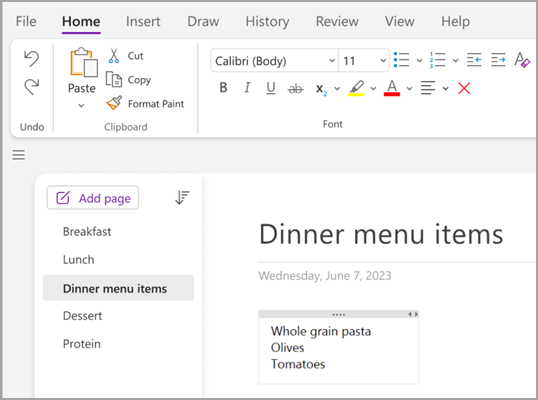
当您想要在页的其他位置开始做笔记,只需单击该处并开始键入内容即可。
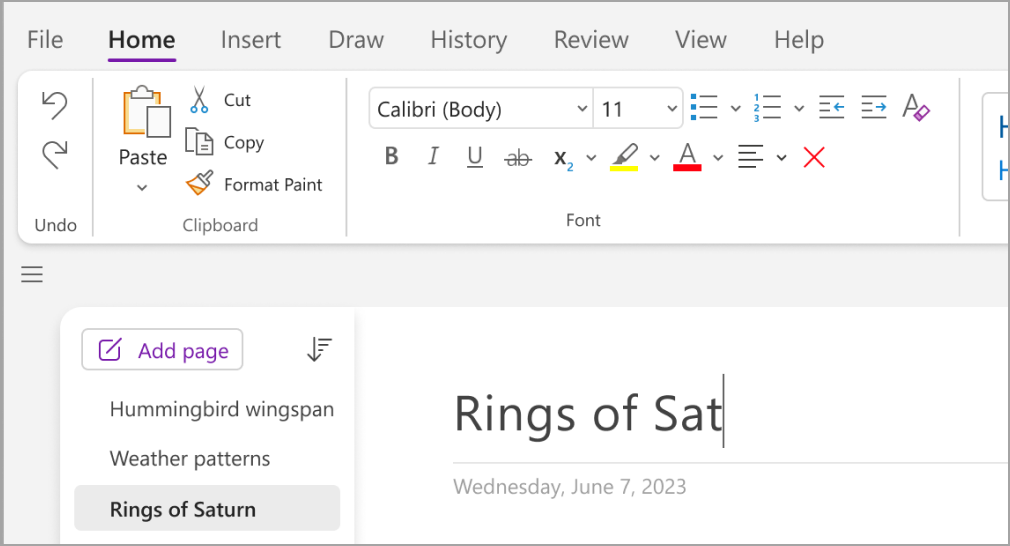
若要添加页标题,请单击页顶部的页标题区域,然后键入标题。 标题也会显示在左侧的页面列表中。
如果你的计算机支持手写,请单击“绘图”选项卡,选择笔,然后直接在你的屏幕上绘图或撰写。

添加链接
只要键入的文本被 OneNote 识别为链接,OneNote 都将自动把其格式设置为链接。 例如,如果在笔记中键入 www.microsoft.com,OneNote 会将其转换为链接。 单击它将在您的浏览器中打开 Microsoft 网站。
您还可以将链接(包括指向文本、图片以及笔记本的其他页和分区的链接)手动插入到笔记中,具体操作如下:
- 选择要插入链接的文本或图片。
- 选择 “插入>链接”。

- 在 “链接 ”对话框中,在 “地址 ”字段中键入链接的目标 URL,然后单击“ 确定”。
将文件添加到笔记中
OneNote 可将有关任何主题或项目的所有信息包括相关文件和文档的副本保存在一个位置。
- 在笔记中,转到您要插入文件或文档的页。
- 选择 “插入>文件附件”。

- 在“选择要插入的一个或一组文件”对话框中,选择一个或多个文件,然后选择“插入”。
提示
- 可以按键盘上的 Shift 键,然后用鼠标在列表中选择多个文件。 可以使用鼠标按 Alt 键选择多个单独的文件。
- 请注意,插入的文件只是副本。 如果原始文件发生更改,OneNote 不会自动更新副本。
插入图片和视频
您可以在笔记中插入屏幕剪辑、照片、扫描图像、手机照片以及任何其他类型的图像或视频。
在任何页面上,将光标放在要插入图片或视频的位置。
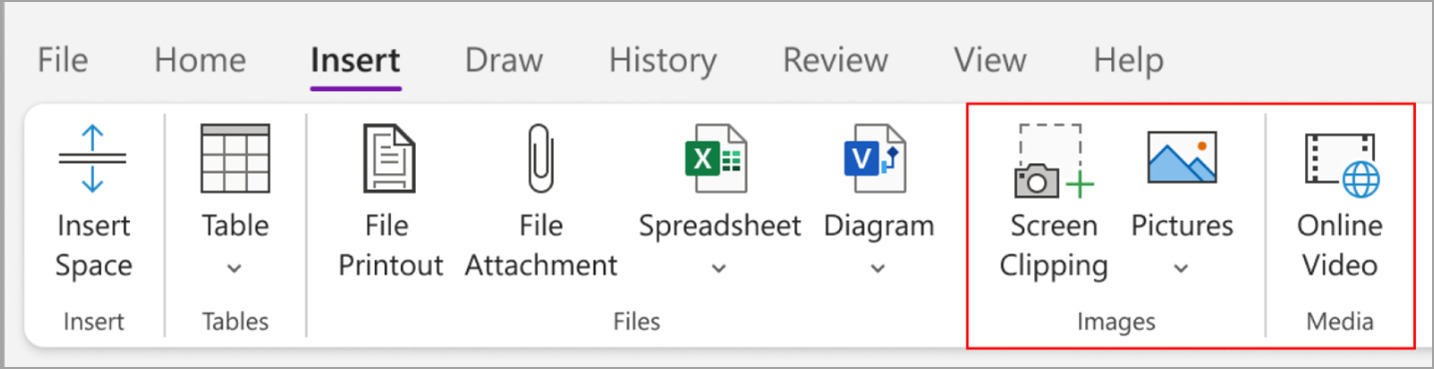
选择“插入”,然后选择下列选项之一:
- 屏幕剪辑 - 捕获计算机屏幕的选定内容,并将其作为图片插入到笔记中。
- 图片 - 插入存储在计算机、网络或其他磁盘驱动器(如外部 U 盘)上的图片文件。
- 联机视频 – 通过超链接到您的页面嵌入联机视频。 .
插入表格
表格是组织笔记页中的信息的好方法。 从选择简单的网格开始。
选择“ 插入>表格”。
将鼠标指针移到网格上方以选择所需的表格大小,然后单击以插入表。

若要快速修改表格或其任何部分,请单击任何表格单元格,然后使用显示的 “表格” 菜单上的命令。
提示
如果表格过于复杂,你可以在 OneNote 中将其转换为真正的电子表格。 右键单击表格,然后选择“转换为 Excel 电子表格”。
添加更多页
为了让您的笔记本具备更多的空间,您可以添加任意数量的页。
- 在要添加页面的笔记本分区中,选择 Add Page(添加页面)。
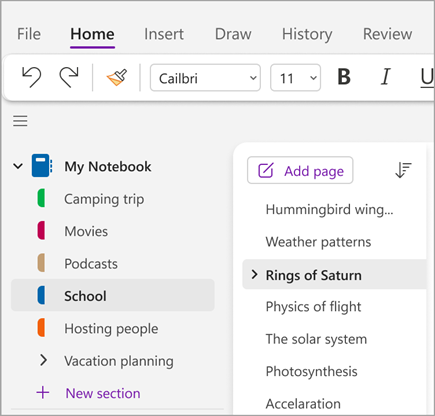
- 准备好使用其中一个新页面时,请在其页眉区域键入页面标题,然后按 Enter。
提示
若要更改页的顺序,请将任何页标签拖动到新位置。
添加更多分区
OneNote 中的分区类似于典型的五主题纸质笔记本中的选项卡。 使用 OneNote,你可以拥有任意数量的分区。
- 右键单击分区列表,然后从下拉菜单中选择 “新建分区” 。 或者您可以单击列表底部的新 部分 。
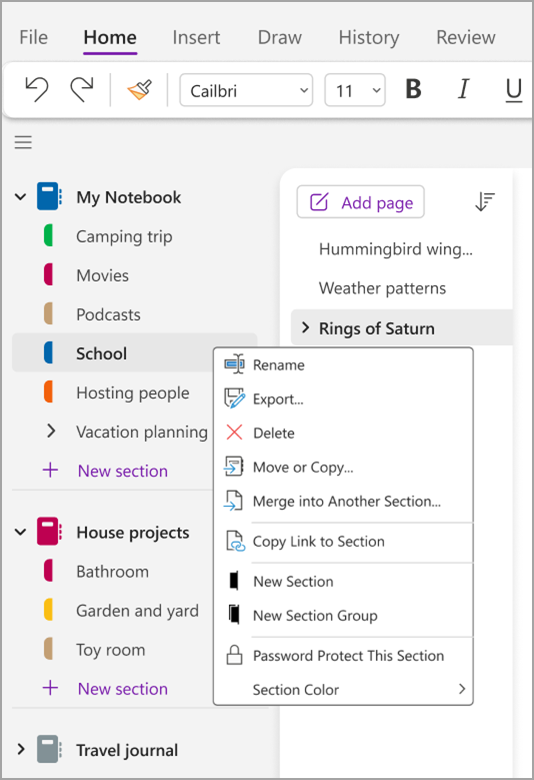
- 键入新部分的标题,然后按 Enter。
新分区总是包含一个新的空白页。 您可以开始在此页上做笔记,或者删除此页并从您喜爱的模板中的页开始做笔记。
保存笔记
OneNote 没有“保存”按钮。 这是因为你再也不需要像在其他应用中那样在 OneNote 中保存你的工作。
在笔记本中工作时,无论所做的更改大小,OneNote 都会自动保存所有内容。 这将让你能够专注于项目、思考和构思,而无需担心计算机文件。