

注意
此功能需要 Microsoft 365 订阅 ,适用于管理员设置了敏感度标签的用户和组织。 如果你是管理员,想要开始使用敏感度标签,请参阅开始 使用敏感度标签。
可以将敏感度标签应用到会议,以使其符合组织的信息保护策略。
这些标签的名称、将鼠标悬停在标签上时看到的说明以及何时使用每个标签都将由组织为您自定义。 如果需要有关应用哪个标签以及何时应用的其他信息,请联系组织的 IT 部门。
如何应用敏感度标签?
如果已在租户中配置默认会议标签,则手动或自动应用敏感度标签。 尚不支持自动标记会议。
注意
即使管理员尚未配置自动标签,他们也可能已将你的系统配置为要求在所有 Office 文件、电子邮件和会议上添加标签,并且还可能已选择默认标签作为起点。 如果需要标签,如果不选择敏感度标签,将无法保存 Word、Excel 或 PowerPoint 文件,也无法在 Outlook 中发送电子邮件或会议。
若要手动应用、更改或移除标签,请按照下列步骤操作:
重要
仅当使用具有分配有 Office 365 企业版 E5 许可证的工作或学校帐户,并且管理员尚未配置任何敏感度标签并为你启用该功能时,会议的敏感度标签才可用。
在 “事件 ”选项卡上,选择 “敏感度”。 (在经典 Outlook 中,它位于 “约会 ”选项卡上。)

选择应用于会议的敏感度标签。
注意
- 所选的敏感度标签可能带有预定义的限制,或者系统可能会提示你选择谁可以读取或更改文件。
- 如果你的组织已将网站配置为了解有关其敏感度标签的详细信息,你还将看到“ 了解详细信息... ”选项。
当我应用敏感度标签时,会发生什么情况?
应用敏感度标签时,标签信息将在会议中保留,即使在设备、应用程序和云服务之间共享也是如此。 根据组织的配置,应用敏感度标签也可能导致对会议进行更改,例如:
- 可以使用 权限管理功能进行信息 加密可能会应用于会议邀请。
- 页眉或页脚可能会显示在会议邀请中。
会议组织者将敏感度标签应用于来自 Outlook 或 Teams 的会议邀请。 组织中的收件人可以看到敏感度标签,所有收件人都会看到作为配置内容标记的任何页眉或页脚。 (可选)会议邀请可以加密,以便只有授权人员才能查看它并访问会议链接。 使用权限可以进一步限制访问,例如阻止转发邀请。
加密的工作方式类似于如何将具有加密功能的标签应用于电子邮件。 与电子邮件加密一样,如果收件人未使用可解密此会议邀请的电子邮件客户端,则收件人将被定向到 Outlook 网页版或加密门户,他们可以在其中阅读邀请并访问会议链接。
- 如果会议邀请具有需要加密的标签,则使用 Outlook 客户端的与会者的会议回复也会加密。
- 如果与会者转发带有敏感度标签的会议邀请,则原始会议邀请中的标签始终适用,与会者 无法 更改敏感度标签。
- Outlook 的 AIP 加载项不支持将标签应用于会议邀请。
- 将默认标签应用于会议和日历事件。
- 默认标签将应用于新日历事件和更新时的现有未标记日历事件。
将敏感度标签应用于会议系列
对于会议系列:
- 组织者可以为会议系列应用敏感度标签,但不能为单个匹配项应用。
- 会议系列的例外将标记为 (并在适用时加密) 仅当它们是在标签应用于会议系列后创建的情况下。 现有例外(包括将来的例外)不会标记。
- 如果组织者在使用敏感度标签加密后更改会议系列的会议正文或附件,则现有异常将不会使用这些更改进行更新。
- 如果组织者在使用敏感度标签加密后更改任何会议属性 (,例如开始日期、结束日期、位置、会议正文或附件) 系列中的特定事件,则此操作将自动为具有相同会议系列标签的系列创建例外。
提供敏感度标签更改的理由
您的管理员可能会设有政策,要求您在将敏感度标签从较高敏感度更改为较低的敏感度前提供理由。 在此配置中,您可能会被要求在选择较低敏感度标签时选择一项理由或提供自己的理由。
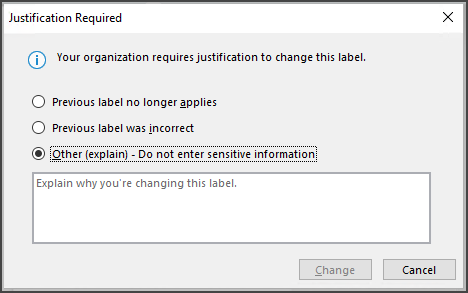
注意
在打开会议、回复会议或更新会议后,系统仅要求你证明更改的理由一次。 解释一次后,在该会议关闭并再次打开之前,后续更改将不需要理由。
支持的客户端
对于 Outlook,Outlook 网页版、新版 Outlook 以及某些版本的 Outlook for Windows 和 Mac 支持对会议邀请和约会应用、更改和查看 Outlook 网页版标签。 从 2023 年 10 月下旬开始,Outlook Mobile 将支持会议的敏感度标签。 对于其他版本、平台和电子邮件客户端,加密的会议邀请可以通过与加密电子邮件相同的方式打开。
Outlook 和 Teams
当用户将敏感度标签应用于 Outlook 中的会议时,它也会同步到 Teams 日历,反之亦然。