

有时需要更改电子邮件帐户设置。 如果你有新密码,如果电子邮件提供商要求你更改设置,或者你在发送和接收电子邮件时遇到问题,则可以通过 Windows 控制面板中的“邮件”或从 Outlook 更改电子邮件帐户设置。
正在使用新版 Outlook? 查看如何 自定义体验、导入设置和添加帐户。
在控制面板中的邮件中更新或更改电子邮件设置
需要知道电子邮件帐户的帐户类型、接收和发送服务器名称以及 SSL 和端口设置。 可以与电子邮件提供商联系,如果使用的是常用电子邮件服务,则可以在 Outlook 的 POP 和 IMAP 电子邮件设置 主题中找到这些设置。
不能确定电子邮件提供商? 请查看电子邮件地址。 @ 符号后紧跟的部分通常就是电子邮件提供商。
打开控制面板:
- Windows 10 或 11:在任务栏上的搜索框中,键入“控制面板”,然后选择“控制面板”。
- Windows 8.1:在搜索框中键入“控制面板”,然后选择“控制面板”。
- Windows 7:单击“开始”按钮,然后单击“控制面板”。
在控制面板中,搜索并打开“邮件”图标。
在“邮件设置 - Outlook”窗口中,单击“Email 帐户”。
在 “帐户设置 ”窗口中,选择要排除故障的帐户,然后选择“ 更改”。
在“更改帐户”窗口上,根据电子邮件提供商或参考文章的设置检查“接收邮件服务器”和“发送邮件服务器”设置。 如果不同,请更新设置。
在“ 登录信息”下,验证是否使用与电子邮件帐户关联的 正确用户名 和 密码 。
注意
如果您的电子邮件提供商需要双因素身份验证,请输入他们提供的生成密码,而不是您的常规密码。
单击“其他设置”。
在 Internet Email Settings 窗口中,选择 Advanced 选项卡。
在 “服务器端口号”下,将 IMAP) ( 和 SMTP (发送服务器) 号与你的电子邮件提供商或 参考文章中提供的号码进行比较。 如果它们不匹配,请手动更改。
此外,请比较“旁边 (的加密类型 对传入服务器和传出服务器 使用以下类型的加密连接) ,如果它们不匹配,请手动更改它们。
单击“确定”,然后在“更改帐户”窗口中单击“测试帐户设置”。
在“测试帐户设置”窗口上,检查是否有绿色检查标记或红色标记:
- 红色标记表示部分或全部设置不正确。 检查设置并再次测试。 如果测试失败,请与电子邮件提供商联系以验证信息。
- 绿色检查标记表示测试成功。 单击“关闭”,然后在“更改帐户”窗口中单击“下一步”和“完成”。 您的电子邮件应正确配置。
在 Outlook for Windows 中更新或更改电子邮件设置
打开 Outlook 并选择“ 文件”。
使用 “帐户信息” 下的下拉列表选择要更改的帐户。
选择“帐户设置”。
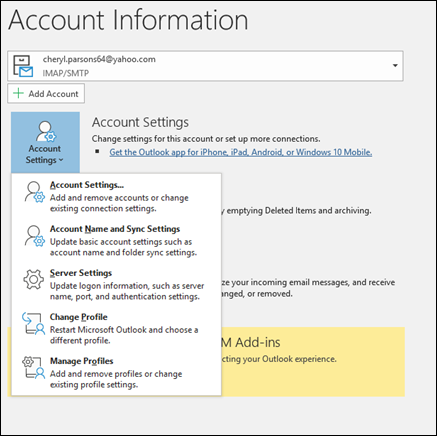
选择要更改的信息类型。
- 帐户设置 允许您添加或删除帐户、更改服务器设置等。
- 通过帐户名和同步设置,可以更新帐户的友好名称,并决定要同步的电子邮件天数。
- 服务器设置 允许您更改登录信息,包括密码、服务器名称、端口和身份验证设置。
- 更改配置文件允许您 切换到新的配置文件。
- 通过管理个人资料, 可以添加或删除个人资料或更改个人资料设置。
更改的最常见设置是 服务器设置。
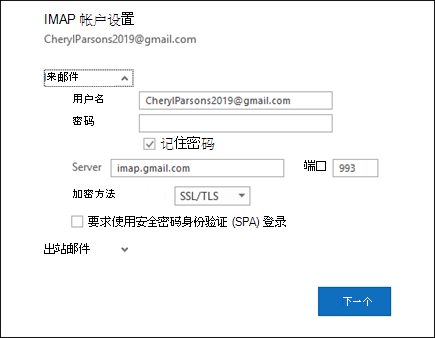
选择“ 入站邮件 ”或 “出站邮件 ”以更改各种服务器设置。 在使用电子邮件提供商) 更改密码后, (也可以在这里更新电子邮件密码。
更新完设置后,选择 “下一步>完成”。