

新的 Outlook for Windows 为 Outlook 应用带来了最新功能、智能辅助功能以及新的现代简化设计。 Outlook 学习路径 使你能够自信地导航新的 Outlook for Windows 体验,并充分利用其强大功能。
可根据自己的样式进行定制,并使用 Outlook for Windows 执行更多操作!
与我们一起开始这段旅程,帮助我们塑造全新 Outlook for Windows 的未来。
重要
新版 Outlook 支持大多数帐户。 此支持包括Microsoft帐户(例如 Outlook.com 或 Hotmail.com 帐户)、组织管理员分配给你的工作或学校帐户、第三方帐户(例如 Gmail、Yahoo! 和 iCloud),以及通过 IMAP 连接的其他第三方帐户。
注意
限制: 新版 Outlook 仅对公用文件夹提供有限支持。 如果你严重依赖公用文件夹功能(例如在 Outlook 中创建、修改或删除公用文件夹),则应继续使用经典 Outlook for Window。
若要了解有关新版 Outlook for Windows 的详细信息,请参阅 此博客文章。
对于 IT 专业人员,了解有关 在组织中部署 Outlook 的详细信息。
在新版 Outlook 中提供反馈或获取支持
我们希望了解如何改善体验! 共享反馈或获取支持 的唯一 位置就在应用内。 选择“帮助”,然后选择“支持”或“反馈”。
有关详细信息,请参阅在 新版 Outlook for Windows 中联系支持人员并提供反馈。
如果有 Microsoft 365 订阅,请参阅 Microsoft 365 支持 以获取帮助和支持选项。
获取新版 Outlook
选择当前用于电子邮件和日历的内容,了解如何开始使用新的 Outlook
提示
您可以随时切换回来,只需在新的 Outlook 中关闭开关,它就会自动打开经典版本。 请参阅 并行运行新版 Outlook 和经典版 Outlook。
不确定当前运行的是哪个版本,请参阅我的 Outlook 是哪个版本?
经典 Outlook 中的新 Outlook 切换
如果新版 Outlook for Windows 支持你的帐户,经典 Outlook 右上角会显示“ 试用新版 Outlook”的切换开关。 选择此切换开关将下载新应用,并允许切换到预览。

新的 Outlook for Windows 将启动到你在 Outlook 中设置为默认发送帐户的帐户。 如果 Outlook 无法自动登录,请手动键入帐户并登录。
如果这是你首次切换到新的 Outlook,系统会提示你从经典 Outlook for Windows 中引入设置。 如果要将其移过来,请选择“ 导入设置 ”,或选择 “跳过”。 若要了解有关导入哪些设置的详细信息,请参阅 将设置迁移到新的 Outlook for Windows。
重要
如果看不到该切换开关,可能是因为你使用的帐户尚不受支持,或者管理员目前已阻止该切换开关。
Windows Mail 和 Calendar 应用中的新 Outlook 切换
如果你使用的是 Windows Mail 和 Calendar,并且新版 Outlook 支持你的帐户,则在 Windows 10 和 11 中的邮件应用右上角会看到一个“试用新版 Outlook”的切换开关。 此选项会下载新应用并切换首选电子邮件客户端。

新的 Outlook for Windows 将启动到 Windows 邮件列表中的第一个帐户。 如果 Outlook 无法自动登录,请手动键入帐户并登录。
在出现的对话框中选择导入设置以显示设置,或选择跳过。 若要了解有关导入哪些设置的详细信息,请参阅 将设置迁移到新的 Outlook for Windows。
重要
如果看不到该切换开关,可能是因为使用的帐户不受支持。
自定义新的 Outlook 体验
浏览个性化选项和设置
如果已从经典 Outlook for Windows 或邮件应用切换,则可以选择迁移部分设置,可在 此处了解更多相关信息。 但是,熟悉最新的选项仍然很好。 你将在右上角的齿轮图标中找到 “设置 ”。 您还可以通过单击“ 查看 ”选项卡来快速更新某些设置。
在新版 Outlook for Windows 中对设置所做的更改也会反映在 Outlook 网页版中。

在一个位置管理所有电子邮件和日历
选择文件夹列表底部的“添加帐户”,或转到“设置”,然后选择“帐户”中的“添加帐户”。 目前支持的帐户包括工作或学校的 Microsoft 帐户,以及 Outlook.com、Hotmail 或 Gmail 帐户。 在文件夹列表中,您可以将任何帐户中的文件夹、类别或联系人标记为 收藏夹 ,以便在列表顶部快速访问。

再次熟悉 () 功能区
如果你以前使用过 Word 或 Excel 等任何应用(包括经典的 Outlook for Windows),那么应该熟悉该应用的顶部栏。 它被称为功能区,是查找管理收件箱或设置电子邮件格式所需的命令的地方。 可以使用栏右侧的下拉箭头) 使功能区 (经典体验) 变大或 (简化体验更小。 如果要个性化设置在简化功能区中看到的命令,请选择“ 自定义”。

导航栏和“我的一天”
在左侧,您会看到导航栏,可以轻松切换到 Calendar、Contacts 或您经常使用的任何其他应用程序。 若要在不离开收件箱的情况下快速访问日历或任务,可以通过选择右上角的图标来使用 “我的一天 ”。

我应该检查什么?
固定电子邮件
您是否在跟踪正在积极回复的关键电子邮件线程时遇到过问题? 或者是否有一封电子邮件包含你经常引用的关键信息? 现在,只需右键单击任何邮件并选择“ 固定 ”,该电子邮件就会出现在收件箱顶部,从而节省您返回搜索它的时间。
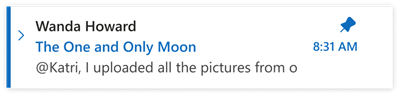
推迟电子邮件
有时电子邮件非常重要,但现在还不是。 使用“暂停”功能,您可以安排一个时间将电子邮件重新发送到您的收件箱,并在您想要的时间显示,以便您可以在合适的时间处理它。 只需右键单击任意邮件,然后选择“ 暂停”,或从功能区中选择“ 暂停 ”。 然后选择希望送达的时间。

计划何时发送电子邮件
在当今的混合工作世界中,您的白天可能是别人的夜晚,因此您不想在半夜向某人发送电子邮件。 使用新版 Outlook,可轻松地根据需要发送电子邮件。 只需选择“ 发送” 旁边的下拉箭头,然后选择“ 计划发送”。
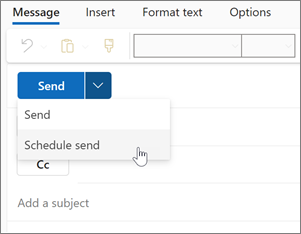
类别
你可能熟悉类别,但它们已经过重大升级。 直接在收件箱中的邮件上查看类别名称和颜色。 想要查看你使用该类别标记的所有内容吗? 只需在邮件上单击它即可。 甚至可以在 “收藏夹”中添加类别。
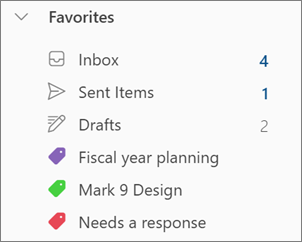
支持新的 Outlook 功能
有关主要功能的最新列表,请参阅 新版 Outlook 和经典版 Outlook 之间的功能比较 。