

发送电子邮件时,可能需要查找并从特定联系人组(如一组同事、亲戚或俱乐部)中选择电子邮件地址。 为简化此操作,可以使用经典 Outlook 联系人文件夹中的名称创建个人通讯簿。
为此,请在 “联系人”下创建一个文件夹,然后将该文件夹设为通讯簿。
从侧面板中选择 People 选项卡。
在“文件夹”窗格的 “我的联系人”下,右键单击 “联系人 ”文件夹,然后选择 “新建文件夹”。
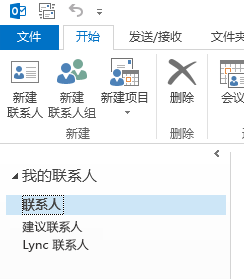
在“ 新建文件夹” 对话框中,为该文件夹命名,选择放置该文件夹的位置,然后选择“ 确定”。 默认情况下,应在 “联系人 ”文件夹中创建新文件夹。
若要确保文件夹可用作通讯簿,请右键单击新文件夹,然后选择 “属性”。
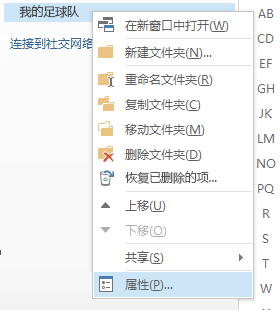
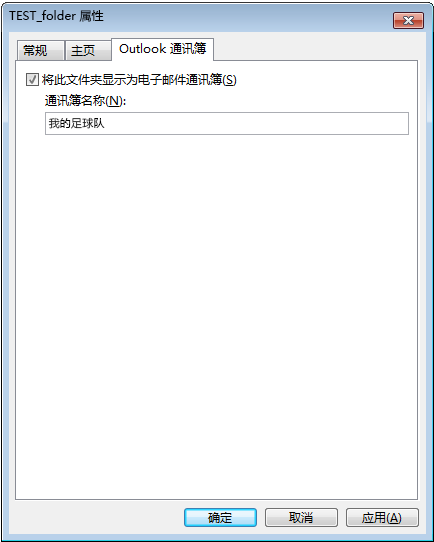
选择“Outlook 通讯簿”选项卡,并确保选中“将此文件夹显示为电子邮件通讯簿”的检查框。
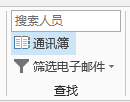
确认已将新联系人文件夹添加为通讯簿。 在收件箱中,选择“ 开始”选项卡>“通讯簿”。
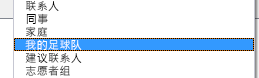
在 “通讯簿 ”对话框中,验证刚刚创建的通讯簿是否显示在 通讯簿 列表中。
将联系人添加到通讯簿
创建个人通讯簿或自定义联系人组后,可以 向其中添加联系人 。