您可以在 People 页面上从头开始创建新联系人,也可以从个人资料卡中将某人添加为联系人。 联系人可以像姓名和电子邮件地址一样基本,也可以包括街道地址、多个电话号码和个人资料图片等更多信息。
为正在使用的 Outlook 版本选择以下选项卡选项。
我的 Outlook 是哪个版本?
注意
如果此 新版 Outlook 选项卡下的步骤不起作用,则你可能尚未使用新的 Outlook for Windows。 改为选择 经典 Outlook ,然后按照这些步骤操作。
在新版 Outlook 中,你可以:
添加联系人 | 查找联系人 | 编辑联系人 | 删除联系人
您可以从头开始添加联系人,也可以从某人的个人资料卡添加联系人。
从头开始添加联系人
- 从新的 Outlook 导航窗格中,选择
 People。
- 在 “开始 ”选项卡上,选择 “新建联系人”。
- 输入以下任一信息:名字、姓氏、公司、电话号码或 Email,然后选择 保存。
提示
可以随时输入更多联系信息。 从列表中选择联系人,然后选择编辑 联系人,然后开始添加更多信息。
从个人资料卡为组织中的某人添加联系人
如果你在组织中使用 Outlook,并在 Outlook 或其他 Office 应用和服务中选择某人的姓名或图片,则可能会获得其个人资料卡,其中包含详细信息。 从他们的个人资料卡中,您可以选择“添加到联系人”,然后可以添加更多信息,例如地址、个人电话或笔记。 你添加的信息只有你自己可见。
要从电子邮件添加联系人,请执行以下操作:
- 在 “邮件”的阅读窗格中打开一封电子邮件,然后选择要添加到联系人的发件人或收件人的姓名。
- 在打开的个人资料卡上,选择
 更多选项>添加到联系人,或选择联系人选项卡并选择添加到联系人。
- 选择 编辑联系人 以输入要为此联系人添加的详细信息。
- 选择“保存”。
注意
更新默认信息可能不会反映在个人资料卡上,因为组织数据具有优先权。
有关个人资料卡片的详细信息,请参阅 Microsoft 365 中的个人资料卡片。
- 在侧面板上,选择 People。
- 选择窗口顶部的搜索框。
- 键入要搜索的联系人的任何详细信息,例如电话号码、姓名、公司、网站或个人资料卡中的任何内容。
注意
搜索结果将返回包含相同字符组合的联系人的部分匹配项。
- 从搜索结果中选择所需的人员。
您可以添加或更新联系人的信息或照片。
添加或更新联系人信息
- 在导航窗格中,选择 People。
- 选择要编辑的联系人,然后选择 编辑联系人。
- 添加或更新联系人的信息。
- 完成后,选择“保存”。
添加或更新联系人的照片
- 在导航窗格中,选择 People。
- 选择要添加或更新其照片的联系人,然后选择“ 编辑联系人”。
- 选择 联系人图片 按钮。
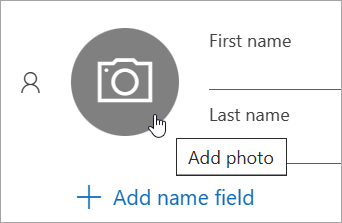
- 选择“ 上传新照片”,选择要使用的文件,然后选择“ 打开 ”进行上传。
- 如果要调整照片位置,请选择圆圈并拖动指针。 若要放大或缩小,请使用照片下方的滑块。
- 选择 “应用”,然后选择“ 完成”。
- 在导航窗格中,选择 People。
- 选择要删除的联系人。 然后,从功能区中选择 “删除 ”,或右键单击联系人并选择 “删除”。
- 再次选择 “删除” 以确认。
提示
一次最多可以选择 100 个联系人,然后从功能区中选择 “删除 ”。 如果选择的联系人超过 100 个,则“ 删除 ”选项将被禁用。
在经典 Outlook 中,你可以:
添加联系人 | 查找联系人 | 编辑联系人 | 删除联系人
您可以从头开始添加联系人,也可以从某人的个人资料卡添加联系人。
从头开始添加联系人
- 从导航栏中,选择 People。
- 在 People 页面上,从功能区中选择新联系人。

- 添加所需的任何详细信息。
- 选择“保存并关闭”。
从某人的个人资料卡添加联系人
- 在“邮件”的阅读窗格中打开一封电子邮件,然后选择要添加到联系人的发件人或收件人的姓名。
- 在打开的个人资料卡上,选择”“查看更多用于与此人交互的选项”,然后选择“添加到 Outlook 联系人”。
- 输入联系人的详细信息,然后选择保存 & 关闭。
- 从导航栏中,选择 People。
- 选择窗口顶部的搜索框。
- 键入您要搜索的联系人的姓名。
- 从搜索结果中选择所需的人员。
您可以添加或更新联系人的信息或照片。
添加或更新联系人信息
- 在侧边导航栏上,选择
 。
。
- 选择要编辑的联系人。
- 添加或更新联系人的信息。
- 完成后,选择“ 保存”&“关闭”。

添加或更新联系人的照片
从导航栏中,选择 People。
选择要添加或更新其照片的联系人。
选择其现有照片或选择  “添加联系人图片”按钮。
提示
对于之前为其添加照片的联系人,可以右键单击现有照片,然后选择 “更改图片” 或 “删除图片”。
选择要使用的文件,然后选择“ 打开 ”进行上传。
- 从导航栏中,选择 People。
- 转到要删除的联系人。 可以在右键单击联系人并选择 “删除”,也可以选择联系人并从功能区中选择 “删除 ”。
在 Outlook 网页版 或 Outlook.com 中,你可以:
添加联系人 | 查找联系人 | 编辑联系人 | 删除联系人
您可以从头开始添加联系人,也可以从某人的个人资料卡添加联系人。
从头开始添加联系人
- 在侧面板上,选择 People。
- 在 “开始 ”选项卡上,选择 “新建联系人”。
- 输入以下任一信息:名字、姓氏、公司、电话号码或 Email,然后选择 保存。
提示
可以随时输入更多联系信息。 从列表中选择联系人,选择 编辑联系人,然后开始添加更多信息。
从某人的个人资料添加联系人 卡 (仅Outlook 网页版)
如果你在组织中使用 Outlook,并在 Outlook 或其他 Office 应用和服务中选择某人的姓名或图片,则可能会获得其个人资料卡,其中包含详细信息。 从其个人资料卡中,您可以选择“添加到联系人”,然后可以添加更多信息,例如地址、个人电话或笔记。 你添加的信息只有你自己可见。
- 在 “邮件”的阅读窗格中打开一封电子邮件,然后选择要添加到联系人的发件人或收件人的姓名。
- 在打开的个人资料卡上,选择更多选项>添加到联系人, (或选择 联系人 选项卡,然后选择 添加到联系人) 。
- 选择 编辑联系人 以输入要为此联系人添加的详细信息。
- 选择“保存”。
注意
更新默认信息可能不会反映在个人资料卡上,因为组织数据具有优先权。
- 在侧面板上,选择 People。
- 选择窗口顶部的搜索框。
- 键入您要搜索的联系人的任何详细信息,例如电话号码、姓名、公司、网站或个人资料卡中的任何内容。
注意
搜索结果将返回包含相同字符组合的联系人的部分匹配项。
- 从搜索结果中选择所需的人员。
您可以添加或更新联系人的信息或照片。
添加或更新联系人信息
- 在侧面板上,选择 People。
- 选择所需联系人,然后选择“ 编辑联系人”。
- 添加或更新联系人的信息。
- 完成后,选择“保存”。
添加或更新联系人的照片
- 在侧面板上,选择 People。
- 选择要添加或更新其照片的联系人。
- 选择 “编辑联系人”,然后选择“相机”按钮。
- 选择“ 上传新照片”,选择要使用的文件,然后选择“ 打开 ”进行上传。
- 如果要调整照片位置,请选择圆圈并拖动指针。 若要放大或缩小,请使用照片下方的滑块。
- 选择 “应用”,然后选择“ 完成”。
- 在侧面板上,选择 People。
- 选择要删除的联系人。 然后,从功能区中选择 “删除 ”,或右键单击联系人并选择 “删除”。
- 再次选择 “删除” 以确认。
提示
一次最多可以选择 100 个联系人,然后从功能区中选择 “删除 ”。 如果选择的联系人超过 100 个,则“ 删除 ”选项将被禁用。
相关文章
在 Outlook 中还原或恢复已删除的联系人
管理 Outlook 中的联系人

