

浏览器中的引导式支持可以为 Office 问题提供数字解决方案
配置文件是 Outlook 体验的重要部分。 配置文件包括帐户、数据文件,以及指定将电子邮件保存在何处的设置。
若要创建新的配置文件,请使用配置文件选取器:
启动 Outlook 时按住 Shift 。
提示
还可以使用以下替代选项之一来访问配置文件选取器:
- 使用命令行开关,右键单击 Windows“开始”按钮,然后选择 “运行”。 在“运行”对话框中,键入: Outlook.exe /profiles ,然后按 Enter。
- Outlook 运行时,选择“ 文件>帐户设置>”更改配置文件。 Outlook 将重启。
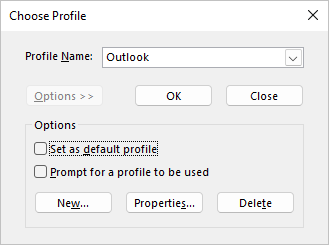
在配置文件选取器对话框中,选择 “选项”。

注意
在选择“新建”之前,请考虑选中“提示要使用的配置文件”的检查框。如果启用此功能,则每次启动 Outlook 时都会收到提示,要求你选择要打开的配置文件。 当您有多个配置文件并需要在它们之间切换时,这很有用。
选择 “新建”。
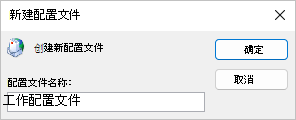
键入新 Outlook 配置文件的名称,然后选择“ 确定”。
创建新配置文件后,您需要向配置文件添加电子邮件帐户。 在添加帐户对话框中,您可以选择添加更多帐户。
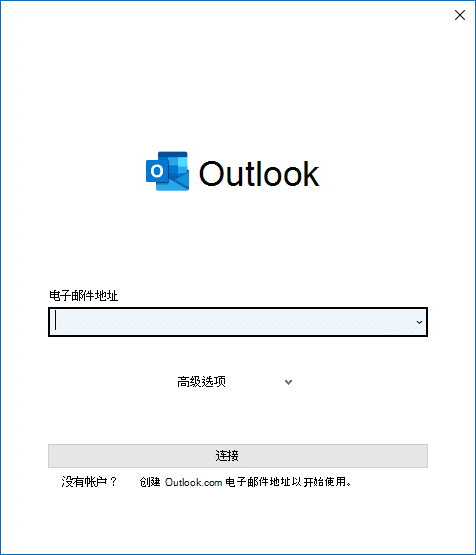
可向配置文件添加多个(非 Exchange)邮件帐户,如 Gmail 或 Live.com。 或者可更改帐户数据文件的选项。 转到 “编辑 Outlook 配置文件” 以了解如何操作。
如果需要在同一台电脑上切换到旧的 Outlook 配置文件以便从中复制数据,可按照切换到另一 Outlook 电子邮件配置文件一文中的步骤进行操作。