

您可以一次删除一封电子邮件、同时删除多封电子邮件或一次删除所有 Outlook.com 电子邮件。 别担心 - 如果出现错误,始终可以 恢复已删除的电子邮件 。
删除 Outlook.com 上的电子邮件
- 在收件箱中,选择要删除的一封或多封邮件。
- 在阅读窗格上方,选择“ 删除
 ”。
”。
如果您使用的是移动浏览器,请在消息上向左滑动以将其删除。
删除 Outlook.com 中的所有电子邮件
转到要清空的文件夹
选中邮件列表上方的检查框。
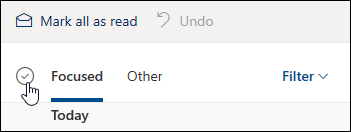
在阅读窗格中,选择“ 清空文件夹”。 所有电子邮件都将移动到“已删除邮件”文件夹。
注意
如果已选择“重点收件箱”,则需要分别清空“ 重点 收件箱”和 “其他” 收件箱。
如果您使用的是移动浏览器,请按住一条消息以将其选中,点击屏幕顶部的“ 全选 ”,然后选择垃圾桶图标以删除所有选定的消息。
清空 Outlook.com“已删除邮件”
清空 “已删除邮件 ”文件夹:
打开“ 已删除邮件 ”文件夹。
在邮件列表上方,选择“ 清空文件夹”。
提示
- 如果删除了大量电子邮件,则可能需要一段时间才能删除这些项目。 在进行删除时,保持浏览器窗口处于打开状态。
- 如果电子邮件仍无法正常删除,请选择更小的批次删除。
- 如果已删除的电子邮件返回,可能是因为最近删除了大量电子邮件。 请稍后再试。
永久擦除 Outlook.com 中的邮件
删除电子邮件后,它将移动到 可恢复项目 存储。 若要永久清除所有已 删除邮件, 还需要清除所有可恢复邮件。
警告
从可恢复项目中删除的项目将被永久删除,无法还原。
- 在 “文件夹”下,选择“ 已删除邮件”。
- 在邮件列表的顶部,选择恢复从此文件夹中删除的项目。
- 选择“ 清空文件夹”。
取消订阅新闻稿或促销
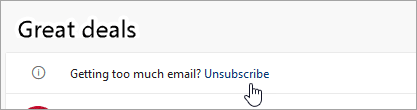
如果要停止接收新闻稿或促销活动,可以使用 Outlook.com 取消订阅。
在收件箱中,选择新闻稿或促销电子邮件。
在阅读窗格顶部,选择 “取消订阅”。
是否仍需要帮助?

|
若要在 Outlook.com 中获得支持,请点击或单击 此处 ,或选择菜单栏上的“ 帮助 ”,然后输入查询。 如果自助服务无法解决问题,请向下滚动到“仍需要帮助?”,然后选择“是”。 如果上述步骤不起作用或无法登录,请点击或单击 此处。 |
|---|---|

|
有关Microsoft帐户和订阅的其他帮助,请访问 帐户 & 计费帮助。 |

|
若要获取帮助和其他 Microsoft 产品和服务的疑难解答,请 在此处输入你的问题。 |

|
在 Outlook.com 社区中发布问题、关注讨论并分享你的知识。 |