你删除的项目将移动到 “已删除邮件 ”或 “回收站 ”文件夹,但在清空这些文件夹之前不会永久删除。 随着时间的推移,“ 已删除邮件 ”文件夹的内容可能会占用计算机上的大量空间或电子邮件服务器存储配额。
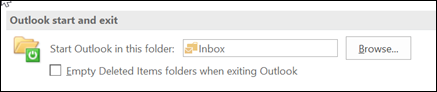
可以将 Outlook 配置为自动清空“ 已删除邮件 ”文件夹,也可以随时手动清空文件夹。
注意:如果你使用的是 Microsoft 365、Outlook.com 或 Exchange 帐户,则你将拥有一个 “已删除邮件” 文件夹。 如果使用的是其他类型的帐户 (如 Gmail 或 Yahoo 或其他电子邮件帐户) ,则文件夹将改为命名为 “回收站 ”。
注意
如果此 新版 Outlook 选项卡下的步骤不适合你,则你可能尚未使用新的 Outlook for Windows。 选择“ 经典 Outlook” 选项卡,然后按照相应步骤操作。
手动清空“已删除邮件”文件夹
在文件夹列表中,右键单击“ 已删除邮件 ”文件夹,然后选择“ 清空”。
自动清空“已删除邮件”文件夹
打开新的 Outlook
在 “视图”下,选择 “视图设置”。
选择 “邮件”,然后选择 “邮件处理”。
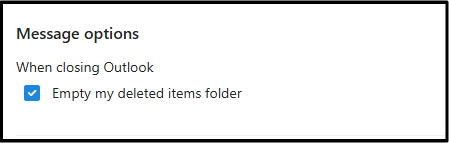
在 关闭Outlook时 选项,选择 清空已删除邮件文件夹 检查框。