
重要
如果你正在寻找 FindTime 的帮助,请注意,如 2022 年 7 月宣布的那样,计划投票已取代 FindTime Outlook 加载项。 了解详细信息
在尝试查找适合每个人的时间时,使用计划轮询来节省时间并减少来回回,而不是处理无休止的电子邮件、聊天和日历冲突。
若要了解有关 Outlook 计划投票的详细信息,请选择正在使用的 Outlook 版本:
Outlook for Windows (最新版本) 和Outlook 网页版
经典 Outlook for Windows 和 Outlook for Mac
计划 Outlook for Windows (最新版本) 和Outlook 网页版
重要
此版本的计划轮询当前已发布。 在你所在的区域可用之前,你可能不会看到此功能的描述。
在开始之前,以下是有关计划投票的一些注意事项:
- 组织外部People可以使用设置计划投票时创建的安全网站链接进行投票。
- 共享电子邮件帐户或组日历不支持计划轮询。
- 目前,日历代理人无法代表主日历所有者创建新的计划投票或投票。
- 创建新的计划轮询时,会对每个人的日历进行临时保留,以帮助预留时间。 当组织者选择活动的最后时间时,将删除保留。
创建计划轮询
若要创建计划轮询,请:
选择“ 新建事件 ”或右键单击日历上的某个时间,然后选择“ 新建事件”。
添加与会者。
选择日期和时间区域,然后选择要考虑用于活动的第一天。 你在此处选择的日期将影响你得到的轮询时间选项建议, (建议将在该日期之后) 。
选择
 “计划轮询”的日历。
查看建议的时间选项, (这些时间基于最佳与会者可用性) 。 若要删除建议的时间选项,请将鼠标悬停在时间选项上,然后选择
 删除”。 若要添加时间选项,请选择
  “添加新选项”。
注意
目前,你可以在投票中包括最多 15 个选项,但建议使用 3-5 个选项,这样与会者在投票时就不会不知所措。
可选:选择轮询结束日期和时间。
如果尚未 (标题、会议室、议程、附件) ,请添加其余会议信息,然后选择“ 发送”。 计划投票将发送给与会者,并创建一个安全的轮询网页。
注意
将时间选项添加到投票后,将无法编辑它们。 相反,只需删除不需要的时间选项,并通过选择 “添加新选项”来添加新的时间选项。 完成后,选择“发送”。

在每个计划轮询时间选项的每个人的日历上保留保留
为了确保不会在会议的时间选项上安排其他会议,一旦发送投票,就会立即对每个人的日程安排创建保留。
对于组织者,所有时间选项保留都显示为 “忙碌”。
对于与会者,所有时间选项保留都显示为 “暂定” ,直到他们投票。
- 如果与会者对某个时间选项投了 “是” ,则保留在其日历上显示为“ 忙碌”。
- 如果与会者对某个时间选项投 了反对 票,则保留在其日历上显示为 “免费”。
- 如果与会者未对时间选项进行投票,则保留将在其日历上显示为“暂定”。
使用筛选器轻松查看日历上的计划轮询时间选项
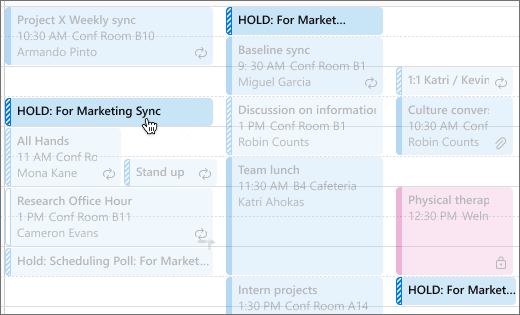
若要在日历上快速查找轮询时间选项保留,请选择  筛选>轮询保留)。 “保留时间”选项将在日历上突出显示。

或者,将鼠标悬停在日历上的任意时间选项保留上,该投票的所有保留将暂时突出显示。
如何在计划投票中投票
与会者在收件箱中收到计划投票电子邮件后,可以投票决定其首选时间。 有几种不同的投票方式。
注意
根据所使用的 Outlook 版本,不同的投票方式可能会有所不同。
从计划投票邀请电子邮件投票
- 在收件箱中打开计划投票电子邮件。
- 查看时间选项。
- 对喜欢的时间投 “是” ,对不喜欢或不适用于日程安排的时间投“ 否 ”。

提示
时间选项旁边的人员图标显示你自己的日期和时间可用性。
从日历投票
组织者发送日程安排投票后,暂定保留将置于与会者的日历上,并在标题中标记为 “HOLD ”。 若要投票,请单击日历网格上的会议,每次选择 “是 ”或“ 否 ”选项,然后选择“ 提交投票”。
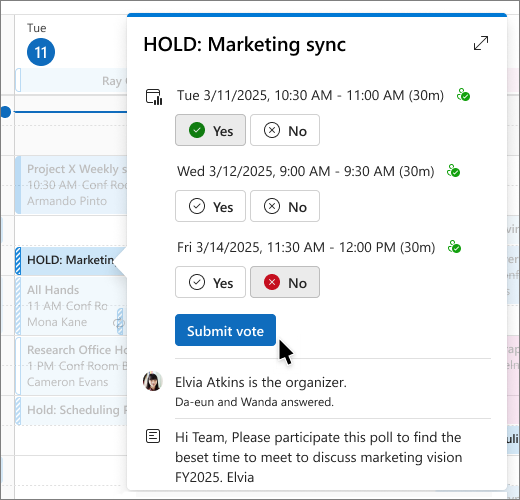
另一种投票方法是右键单击日历上的任意保留。

从事件投票
与会者可以直接通过活动对安排投票时间进行投票。 双击日历上的事件将其打开并投票。
从安全计划投票投票网页投票
创建计划轮询时,还会创建相应的安全网页,并在计划轮询电子邮件中包含指向该页面的链接。 任何人都可以使用该网页进行投票,这是组织外部人员为其喜欢的时间投票的唯一方式。
对计划轮询进行更改
组织者可以从其日历对计划投票进行更改。
- 双击日历上的任意轮询时间保留。
- 通过添加或删除时间选项或与会者,或者通过更新标题、议程或事件附件进行更改,然后选择“ 发送”。
查看投票结果并选择最终时间
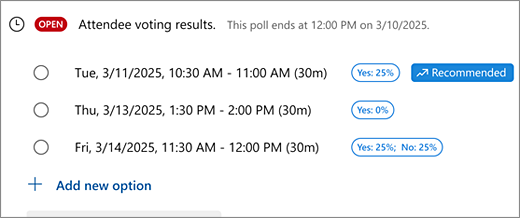
所有与会者投票后,组织者可以选择最终活动时间 () 。
- 打开事件。
- 选择 投票最多的时间 。
- 使用 所选选项选择“结束轮询”。
所有保留将从每个人的日历中删除,并且事件将在最后时间更新。

常见问题解答 (常见问题解答)
是否可以创建具有 15 个以上时间选项的计划投票?
不。 当前限制为 15。
组织外部的与会者是否可以投票?
可以。 他们在计划投票电子邮件中使用安全网站链接。
我可以更改我的投票吗?
是的,直到组织者选择最终时间并结束计划轮询或投票过期为止。
我可以建议新时间吗?
否,目前尚不可以。
我的日历会自动更新吗?
可以。 收到计划轮询时,将添加保留,并在组织者选择最终时间时删除保留。
是否可以将计划投票转发给其他人?
否,与会者无法转发计划投票。 只有组织者可以添加或删除与会者。
为经典 Outlook for Windows 和 Outlook for Mac 计划轮询
计划轮询功能用于通过轮询安排会议。 组织者可以通过计划轮询功能发送多个时间选项,并尽量减少有关计划的来回电子邮件。
计划轮询功能目前可供包含Exchange Online的Microsoft 365 商业应用版或企业计划的用户使用。 GCC 租户当前支持它,不包括 GCC High。
会议组织者必须在 Microsoft 365 Exchange Online有一个邮箱才能使用日程安排投票功能,而具有有效电子邮件地址的任何人都可以是利用日程安排投票功能进行投票的会议中的与会者。 此功能不适用于 Exchange 本地服务器上具有邮箱的组织者。 共享邮箱也不支持它。
下面是计划投票文章列表:
注意
- 对于 Microsoft 365 租户管理员:
- 如果已将 EWSApplicationAccessPolicy 配置为在组织中强制实施 EWSAllowlist,则必须将以下条目添加到“允许列表” (请注意,这些条目) 区分大小写:
- Set-OrganizationConfig -EwsAllowList @{Add=“Microsoft.OWS.*”}
- Set-OrganizationConfig -EwsAllowOutlook $true
- Set-OrganizationConfig -EwsAllowMacOutlook $true