
新的 Outlook for Windows 为 Outlook 应用带来了最新功能、智能辅助功能以及新的新式简化设计。 可根据自己的样式进行定制,使用新的 Outlook for Windows 执行更多操作!
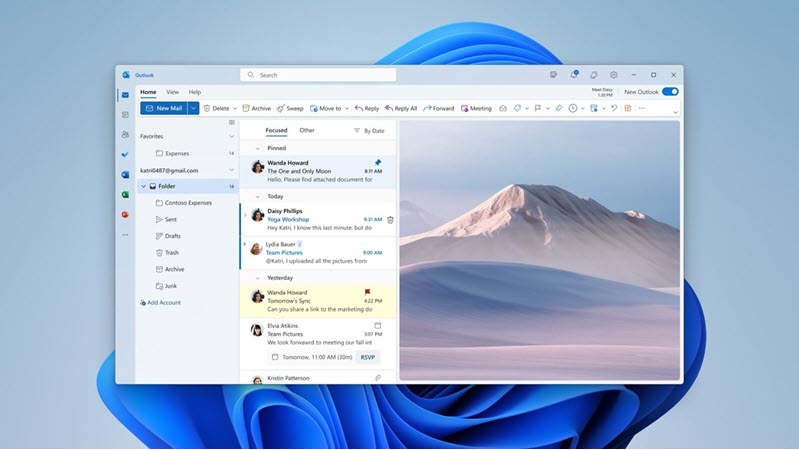
试用预览,与我们一起开始旅程,帮助我们塑造新 Outlook for Windows 的未来。
重要
新的 Outlook for Windows 支持 Exchange 支持的 Microsoft 365 工作或学校帐户、Outlook.com 帐户和 Gmail。 当前,新的 Outlook for Windows 不支持其他帐户类型,如 Yahoo!、iCloud 或其他通过 POP/IMAP 协议连接的帐户类型。 新的 Outlook for Windows 当前也不支持本地、混合或主权 Exchange 部署。
若要了解有关新 Outlook for Windows 的详细信息,请检查最新的博客文章。
加入预览
选择当前用于电子邮件和日历的内容,以了解如何加入预览:
提示
您可以随时切换回来,只需在新的 Outlook 中关闭开关,它就会自动打开经典版本。
Windows 版 Outlook
目前可供预览体验成员使用,即将推出到生产环境。 如果你的帐户在新的 Outlook for Windows 中受支持,或者如果你是 Office 预览体验计划的一员,则会在右上角看到一个切换到 “试用新版 Outlook”的开关。 选择此切换开关将下载新应用,并允许切换到预览。

不确定你是否是预览体验成员? 立即加入 Office 预览体验计划 。
新的 Outlook for Windows 将启动到你在 Outlook 中设置为默认发送帐户的帐户。 如果 Outlook 无法自动登录,请手动键入帐户并登录。
在显示的对话框中选择“ 导入设置 ”,以从经典 Outlook for Windows 中引入设置,或选择 “跳过”。 若要了解有关导入哪些设置的详细信息,请参阅 将设置迁移到新的 Outlook for Windows。
重要
如果看不到该切换开关,可能是因为使用的帐户尚不受支持。
Windows Mail 和 Calendar
如果新版 Outlook 支持你的帐户,则在 Windows 10 和 11 中的邮件应用右上角会看到一个“试用新版 Outlook”的切换开关。 此选项会下载新应用并切换首选电子邮件客户端。

新的 Outlook for Windows 将启动到你在 Outlook 中设置为默认发送帐户的帐户。 如果 Outlook 无法自动登录,请手动键入帐户并登录。
在出现的对话框中选择导入设置以显示设置,或选择跳过。 若要了解有关导入哪些设置的详细信息,请参阅 将设置迁移到新的 Outlook for Windows。
重要
如果看不到该切换开关,可能是因为使用的帐户尚不受支持。
自定义体验
浏览个性化选项和设置
如果已从经典 Outlook for Windows 或邮件应用切换,则可以选择迁移部分设置,可在 此处了解更多相关信息。 但是,熟悉最新的选项仍然很好。 你将在右上角的齿轮图标中找到 “设置 ”。 您还可以通过单击“ 查看 ”选项卡来快速更新某些设置。

在一个位置管理所有电子邮件和日历
选择文件夹列表底部的“添加帐户”,或转到“设置”,然后选择“帐户”中的“添加帐户”。 目前支持的帐户包括工作或学校的 Microsoft 帐户,以及 Outlook.com、Hotmail 或 Gmail 帐户。 在文件夹列表中,您可以将任何帐户中的文件夹、类别或联系人标记为 收藏夹 ,以便在列表顶部快速访问。

再次熟悉 () 功能区
如果你以前使用过 Word 或 Excel 等任何应用(包括经典的 Outlook for Windows),那么应该熟悉该应用的顶部栏。 它被称为功能区,是查找管理收件箱或设置电子邮件格式所需的命令的地方。 可以使用栏右侧的下拉箭头) 使功能区 (经典体验) 变大或 (简化体验更小。 如果要个性化设置在简化功能区中看到的命令,请选择“ 自定义”。

导航栏和“我的一天”
在左侧,您会看到导航栏,可以轻松切换到 Calendar、Contacts 或您经常使用的任何其他应用程序。 若要在不离开收件箱的情况下快速访问日历或任务,可以通过选择右上角的图标来使用 “我的一天 ”。

我应该检查什么?
固定电子邮件
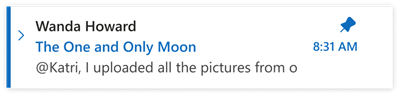
您是否在跟踪正在积极回复的关键电子邮件线程时遇到过问题? 或者是否有一封电子邮件包含你经常引用的关键信息? 现在,只需右键单击任何邮件并选择“ 固定 ”,该电子邮件就会出现在收件箱顶部,从而节省您返回搜索它的时间。
推迟电子邮件
有时电子邮件非常重要,但现在还不是。 使用“暂停”功能,您可以安排一个时间将电子邮件重新发送到您的收件箱,并在您想要的时间显示,以便您可以在合适的时间处理它。 只需右键单击任意邮件,然后选择“ 暂停”,或从功能区中选择“ 暂停 ”。 然后选择希望送达的时间。

计划何时发送电子邮件
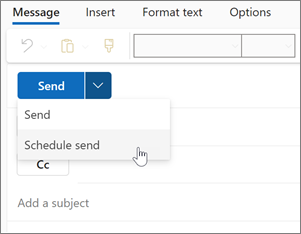
在当今的混合工作世界中,您的白天可能是别人的夜晚,因此您不想在半夜向某人发送电子邮件。 使用新版 Outlook,可轻松地根据需要发送电子邮件。 只需选择“ 发送” 旁边的下拉箭头,然后选择“ 计划发送”。
类别
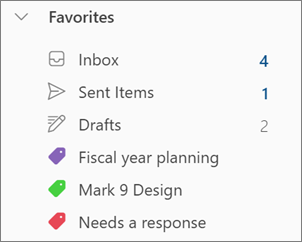
你可能熟悉类别,但它们已经过重大升级。 直接在收件箱中的邮件上查看类别名称和颜色。 想要查看你使用该类别标记的所有内容吗? 只需在邮件上单击它即可。 甚至可以在 “收藏夹”中添加类别。
提供反馈或获取支持
我们希望了解如何改善体验! 分享反馈或获取支持的最佳位置就在应用内。 选择“帮助”,然后选择“支持”或“反馈”。
有关详细信息,请参阅在 新版 Outlook for Windows 中联系支持人员并提供反馈。
支持 Outlook 关键功能
| 功能 | Outlook Web 版 | Outlook for Windows | Windows 邮件应用 | 新的 Outlook for Windows |
|---|---|---|---|---|
|
固定电子邮件 固定邮件以将其移动到 放在收件箱顶部,方便使用 稍后查找。 |
是 | 否 | 否 | 是 |
|
推迟电子邮件 暂时暂停电子邮件 将其从收件箱中删除,并 计划它显示为新的 邮件以供日后回复。 |
是 | 否 | 否 | 是 |
|
“我的一天”视图 使用“我的一天”查看即将到来的日历事件 以及 Outlook 中任意位置的任务,包括 Mail、Calendar 和 People。 |
是 | 是** | 否 | 是 |
|
收件箱规则 使用收件箱规则可对到达收件箱的电子邮件自动执行特定操作。 |
是 | 是 | 否 | 是 |
|
对话设置 可以更改外观 邮件列表和阅读 窗格。 邮件列表中的 Email 可单独显示 邮件或按对话分组。 |
是 | 是 | 是 | 是 |
|
Loop 组件 使用 Loop 组件在 Outlook 中进行协作。 |
是 | 否 | 否 | 是 |
|
Microsoft 365 帐户 支持 Microsoft 365 帐户。 |
是 | 是 | 是 | 是 |
|
Outlook.com 帐户 支持 Outlook.com 帐户。 |
是 | 是 | 是 | 是 |
|
第三方 (Gmail、Yahoo 等 ) 帐户 支持第三方帐户。 |
是*** | 是 | 是 | 是*** |
|
多帐户支持 从 Outlook 客户端访问多个帐户。 |
是*** | 是 | 是 | 是 |
|
PST 文件支持 使用 PST 文件 (Outlook 数据文件) 备份或导出电子邮件帐户中的项目 |
否 | 是 | 否 | 否* |
|
委派 允许其他人管理 邮箱和日历。 |
是 | 是 | 否 | 是 |
|
共享邮箱 允许用户组监视 并从共享的 邮箱。 |
是 | 是 | 否 | 是 |
| 脱机支持 | 否 | 是 | 是 | 否* |
|
Web 加载项 基于 Outlook 构建的集成 使用我们的新式基于 Web 的 功能。 |
是 | 是 | 否 | 是 |
|
COM 加载项 使用 COM 集成在 Outlook 上构建的集成。 |
否 | 是 | 否 | 否 |
*即将推出
**通过微软待办项栏在 Outlook for Windows 中受支持
功能受限