

你花了 15 分钟写一封电子邮件,但“ 发送” 按钮不见了。 可能只需要配置一个电子邮件帐户。
- 单击“文件”。
- 单击“信息”选项卡(如果尚未配置),然后单击“帐户设置>”,然后在“电子邮件”选项卡上查找帐户。
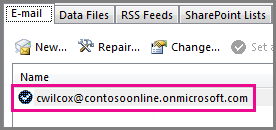
如果可以看到帐户,但看不到“ 发送 ”按钮, 请尝试以下步骤。
- 如果你的帐户不存在,请单击 “新建”。 这将启动 “添加帐户 ”向导。
- 在该向导的第一页上,确保已选中电子邮件 帐户 ,然后单击 “下一步”。
- 在下一页,输入您的姓名、电子邮件地址和密码。
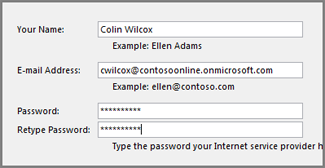
- Outlook 会验证你的用户名和密码,然后连接到该帐户。

仍缺少“发送”按钮
如果你的电子邮件帐户在“ 帐户设置 ”对话框中列出,但仍然没有“ 发送” 按钮,请尝试删除然后添加该帐户。
单击“文件”。
如果尚未单击“ 信息 ”选项卡,则单击“ 帐户设置>”“帐户设置”。
在“ 电子邮件 ”选项卡上,单击该帐户,然后单击 “删除”。
重复上述步骤 1-4 以重新创建帐户。
提示
如果这不起作用,请尝试创建另一个 Outlook 配置文件,然后将你的电子邮件帐户添加到该配置文件。 请参阅 创建新的电子邮件配置文件。
获得更多帮助
如果仍然没有 “发送” 按钮,请尝试 Microsoft Answers for Microsoft Office,这是一个基于社区的支持网站,可在其中提出和回答问题,并浏览其他人的回答。