

我无法在 Outlook 2016 中编辑共享 Outlook.com
上次更新时间:2017 年 5 月 2 日
目前,无法使用 Windows 上的 Outlook 编辑与 Outlook.com 帐户共享的日历,即使已将 Outlook.com 帐户重新连接到 Outlook。 我们正努力实现在 Outlook 2016 for Windows 中编辑共享日历的功能。
若要编辑共享日历,请联机访问自己的 Outlook.com 日历、打开 Calendar for Windows 10或使用移动设备。 阅读了解如何将 Outlook.com 帐户添加到其他邮件应用。
在 Outlook 2016 中尝试使用 Microsoft 365 商业版帐户接受共享 Outlook.com 日历时出现错误
上次更新时间:2017 年 5 月 2 日
问题
尝试在 Outlook 2016 中使用 Microsoft 365 商业版帐户接受共享 Outlook.com 日历时,可能会收到“出现了问题”错误或者登录失败。
状态:暂时避开
若要访问与 Microsoft 365 商业版帐户共享的日历,需要接受来自 Outlook 网页版、iOS 或 Android 的邀请。 如果已在 Outlook 2016 中单击“接受”按钮,则无法通过其他 Outlook 应用程序重新接受邀请。 向你发送邀请的人员需要删除你的权限,然后发送新的邀请。
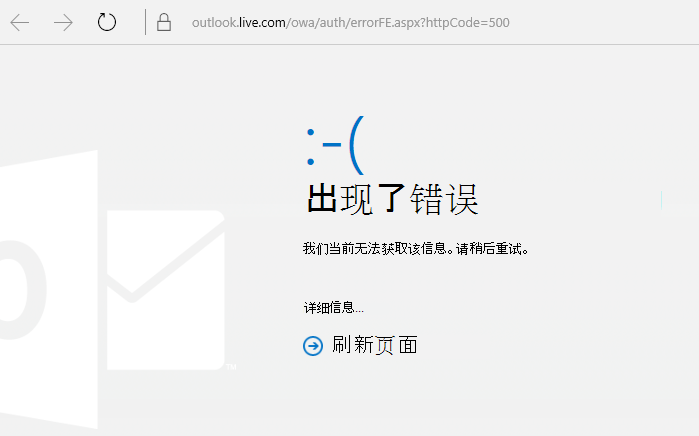
接受共享日历时收到 HTTP 500 错误
接受共享日历时,你可能会看到 HTTP 500 错误。 再次选择 “接受” ,Outlook 应成功接受邀请。 你将重定向到共享日历。 团队正在努力解决此问题。 如果多次看到此错误,请联系 支持人员。
我无法从已连接到 Outlook.com 帐户的帐户发送日历邀请
日历链接到 Outlook.com 帐户而不是已连接帐户。 日历邀请需从链接到日历的帐户发送。
尝试在 Outlook 网页版中发送日历共享邀请时出现错误
安全主体可能与另一个帐户或过去分配的权限存在冲突。
解决方法:
- 在 Active Directory 域控制器上,打开 ADSI 编辑。
- 找到尝试在 Outlook 网页版中共享日历的用户。
- 右键单击用户的名称,然后选择 “属性”。
- 选择 “属性编辑器”(Attribute Editor)。
- 编辑属性 'publicDelegates' 和 'msExchDelegateListLink' 以删除与之共享日历的其他用户的姓名。
若要了解详细信息,请参阅如何使用 ADSI 编辑应用权限。
是否仍需要帮助?

|
若要在 Outlook.com 中获得支持,请点击或单击 此处 ,或选择菜单栏上的“ 帮助 ”,然后输入查询。 如果自助服务无法解决问题,请向下滚动到“仍需要帮助?”,然后选择“是”。 如果上述步骤不起作用或无法登录,请点击或单击 此处。 |
|---|---|

|
有关Microsoft帐户和订阅的其他帮助,请访问 帐户 & 计费帮助。 |

|
若要获取帮助和其他 Microsoft 产品和服务的疑难解答,请 在此处输入你的问题。 |

|
在 Outlook.com 社区中发布问题、关注讨论并分享你的知识。 |